

Dieser Artikel richtet sich an Administratoren, die das Google Workspace- oder Cloud Identity-Konto ihrer Organisation verwalten.
Wenn Sie die Einstellungen eines Nutzers verwalten möchten, rufen Sie die Kontoseite des Nutzers in der Admin-Konsole auf. Hier können Sie z. B. das Passwort des Nutzers ändern oder eine andere E-Mail-Adresse zuweisen. Sie haben mehrere Möglichkeiten, die Seite des Google Workspace- oder Cloud Identity-Kontos eines Nutzers zu finden.
Zur Durchführung dieser Schritte ist die Berechtigung Nutzerverwaltung erforderlich. Andernfalls sehen Sie möglicherweise nicht alle benötigten Einstellungen.Themen in diesem Hilfeartikel
- Kontoseite eines Nutzers über die Liste „Nutzer“ öffnen
- Nutzerliste filtern
- Kontoseite eines Nutzers suchen
- Suche mit Suchoperatoren eingrenzen
- Suchoperatoren kombinieren
Kontoseite eines Nutzers über die Liste „Nutzer“ öffnen
-
Öffnen Sie in der Admin-Konsole im Menü


 Verzeichnis
Nutzer.
Verzeichnis
Nutzer.Hierfür ist die Berechtigung Nutzerverwaltung erforderlich. Andernfalls sehen Sie möglicherweise nicht alle Steuerelemente, die für diese Schritte nötig sind.
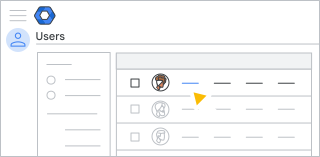
Suchen Sie den Nutzer in der Liste und klicken Sie auf den Namen, um die Kontoseite zu öffnen.
Tipp:Wenn Nutzer in Organisationseinheiten gruppiert sind, können Sie sie schneller finden, indem Sie zuerst die Organisationseinheit auswählen, zu der sie gehören. Möglicherweise müssen Sie oben links auf „Öffnen“
 klicken, um die Organisationseinheiten anzeigen zu lassen.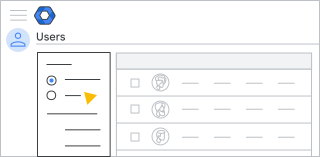

Nutzerliste filtern
-
Öffnen Sie in der Admin-Konsole im Menü
Verzeichnis
Nutzer.Hierfür ist die Berechtigung Nutzerverwaltung erforderlich. Andernfalls sehen Sie möglicherweise nicht alle Steuerelemente, die für diese Schritte nötig sind.
Klicken Sie über der Liste Nutzer auf Filter hinzufügen.
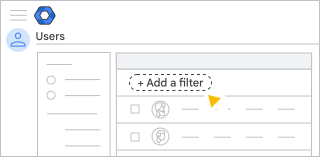
Wählen Sie eine Option aus:
- Wählen Sie eine Kategorie aus, um die Liste zu filtern, z. B. Vorname, Nachname oder E-Mail. Wählen Sie eine Option aus oder geben Sie den Filtertext ein und klicken Sie auf Anwenden.
- Geben Sie Zeichen ein für den Filter, den Sie verwenden möchten, z. B. einen Vornamen, Nachnamen oder Nutzernamen. Wenn der gewünschte Filter angezeigt wird, wählen Sie ihn aus.
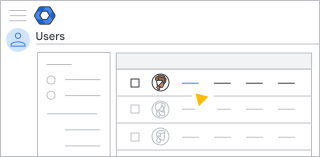
Klicken Sie in den Filterergebnissen auf den Namen, um die zugehörige Kontoseite zu öffnen.
Kontoseite eines Nutzers suchen
-
Melden Sie sich mit einem Adminkonto in der Admin-Konsole an.
Wenn Sie kein Adminkonto verwenden, können Sie nicht auf die Google Admin-Konsole zugreifen.
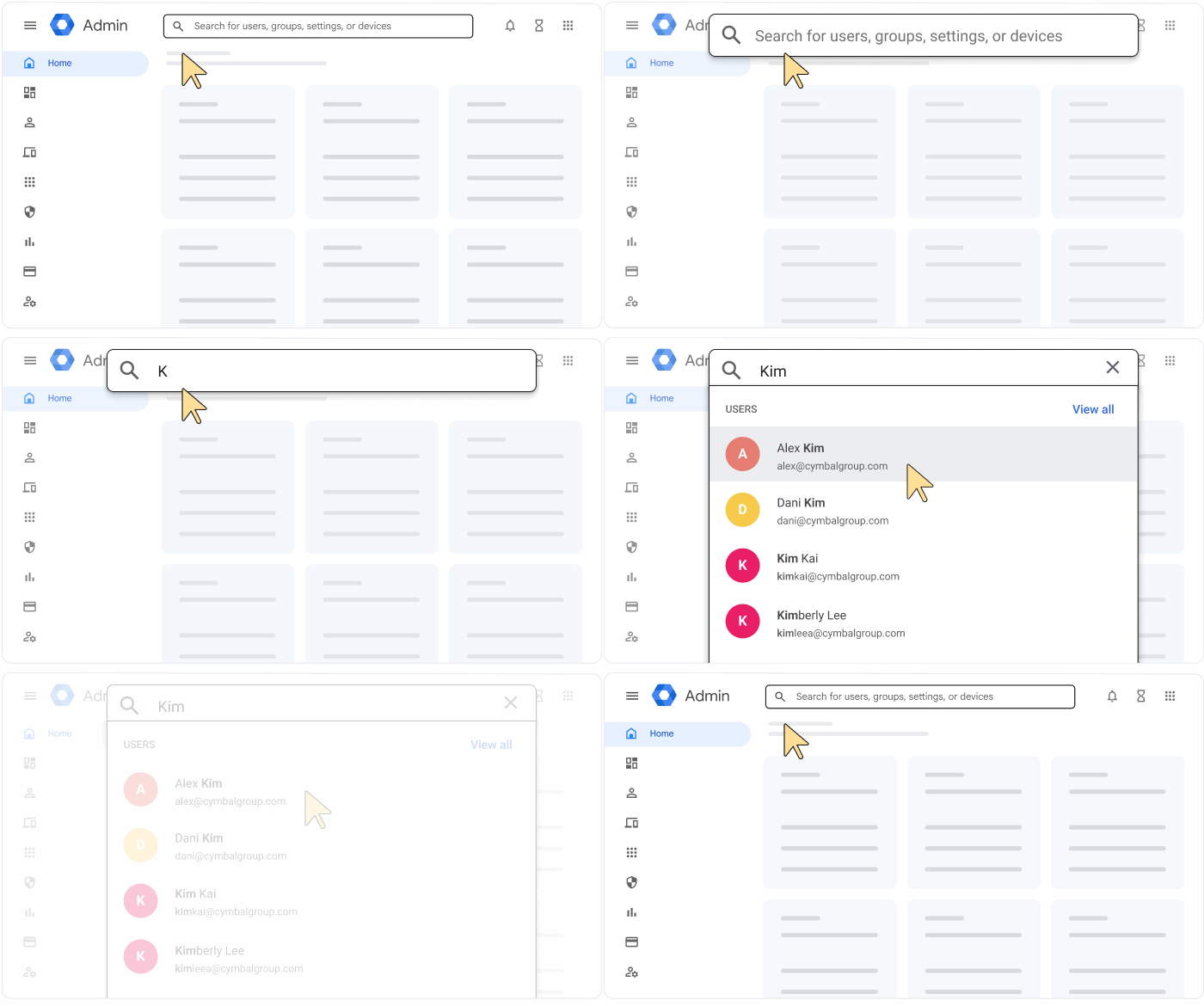
- Geben Sie ganz oben im Suchfeld den Namen oder die E‑Mail-Adresse des Nutzers ein.
- Eine Liste mit übereinstimmenden Konten wird angezeigt. Klicken Sie auf das gewünschte Konto, um die zugehörige Seite aufzurufen.
Bei der Suche wird nach Adressen sowie Vor- und Nachnamen gesucht, die mit Ihrem Suchtext beginnen. Es sucht nicht nach Text in der Mitte oder am Ende eines Wortes.
Wenn Sie beispielsweise nach bert suchen, erhalten Sie Ergebnisse für Bert und Bertram, aber nicht für Robert.
Einstellungen eines Nutzers bei der Suche finden:
Suche mit Suchoperatoren eingrenzen
Grenzen Sie Ihre Suche nach Google Workspace- oder Cloud Identity-Nutzerkonten mit diesen Suchoperatoren ein. Geben Sie oben in der Admin-Konsole in die Leiste Suchen den Operator, das Gleichheitszeichen (=) und Ihren Suchtext ein.
Hinweis:Wenn das Gleichheitszeichen (=) nicht funktioniert, versuchen Sie es mit einem Doppelpunkt.
| Operator | Nutzer finden… | Beispiele |
|---|---|---|
| Domain | In einer bestimmten Domain | domain=ihrunternehmen.de |
| E-Mail-Adressen, die genau mit dem Suchtext übereinstimmen | email=max@ihrunternehmen.de | |
| givenName | Vornamen, die genau mit dem Suchtext übereinstimmen | givenName=max |
| familyName | Nachnamen, die genau mit dem Suchtext übereinstimmen | familyName=mustermann |
Tipp:Bei Suchanfragen können auch Gruppenkonten zurückgegeben werden. Wenn Sie Suchoperatoren verwenden, müssen Sie jedoch den Operator email einfügen, damit Gruppenergebnisse zurückgegeben werden, z. B. email=marketing.
Suchoperatoren kombinieren
Geben Sie mindestens zwei Suchoperatoren ein, um die Suche weiter einzugrenzen.
Hinweis:Wenn das Gleichheitszeichen (=) nicht funktioniert, versuchen Sie es mit einem Doppelpunkt.
| Beispiel | Nutzer finden |
|---|---|
| domain=ihrunternehmen.de email=max | Untersucht ihrunternehmen.de auf E-Mail-Adressen, die mit max beginnen |
| domain=ihrunternehmen.de givenName=max | Untersucht ihrunternehmen.de auf Vornamen, die mit max beginnen |
| givenName=max familyName=mustermann | Suche nach Vornamen, die mit max beginnen, und Nachnamen, die mit mustermann beginnen |
| domain=ihrunternehmen.de email=max givenName=hans | Untersucht ihrunternehmen.de auf Nutzer, deren E-Mail-Adressen mit max und deren Vornamen mit hans beginnen |