

Sebagai administrator, Anda dapat menjadikan pengguna lain sebagai admin sehingga dia dapat membantu mengelola tugas untuk organisasi Anda.
Penting
- Pastikan Anda hanya berbagi pengelolaan akun organisasi Anda dengan orang yang Anda percayai.
- Admin yang mengerjakan setelan di konsol Google Admin secara bersamaan dapat saling menimpa hasil kerja satu sama lain tanpa ada peringatan. Pastikan semua admin memuat ulang halaman sebelum dan setelah melakukan perubahan. Misalnya, jika Anda memasukkan informasi untuk setelan Gmail menggunakan peta alamat penerima dan admin lain menambahkan informasi lalu menyimpannya, pembaruan Anda mungkin hilang.
Menambahkan admin
Langkah-langkah untuk menambahkan admin bergantung pada cara organisasi atau tim Anda mendaftar ke Google Workspace:
- Domain terverifikasi—Anda memverifikasi kepemilikan domain organisasi Anda.
- Email terverifikasi—Anda memverifikasi alamat email bisnis Anda.
Domain terverifikasi
Jika Anda adalah administrator super untuk akun Google Workspace yang terverifikasi domain, Anda dapat menjadikan orang lain di organisasi Anda sebagai administrator untuk membantu Anda melakukan tugas pengelolaan. Dengan cara ini, jika Anda sedang sibuk atau berlibur, orang lain dapat membantu menjalankan tugas seperti mereset sandi dan menambahkan atau menghapus akun pengguna.
Akun administrator (atau admin) adalah akun Google Workspace yang memiliki akses ke konsol Google Admin. Saat pengguna dengan peran admin login ke Akun Google miliknya, dia akan memiliki akses ke kontrol pengelolaan tambahan tempat dia dapat melakukan hal-hal seperti menambahkan pengguna ke akun Anda dan mengelola layanannya. Hal yang dapat mereka kelola bergantung pada peran atau hak istimewa yang Anda berikan kepada mereka.
Penting: Pastikan untuk berbagi pengelolaan akun organisasi Anda dengan orang-orang tepercaya saja.
Menjadikan pengguna sebagai admin super
Berikut cara memberikan akses penuh ke konsol Admin Anda kepada pengguna:
Anda harus login sebagai administrator super untuk melakukan tugas ini.-
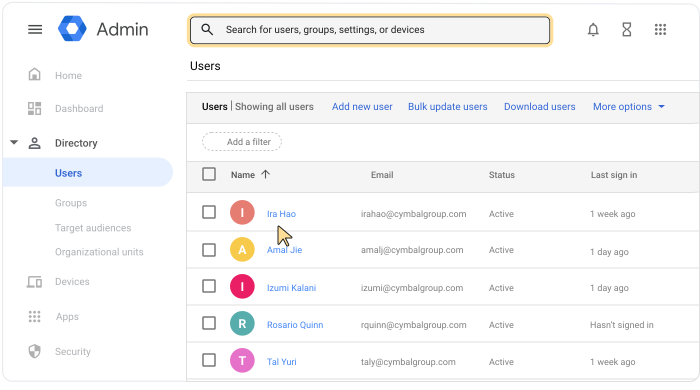
Di konsol Google Admin, buka Menu


 Direktori
Pengguna.
Direktori
Pengguna.Anda harus memiliki hak istimewa Pengelolaan pengguna yang sesuai. Tanpa hak istimewa yang benar, Anda tidak akan melihat semua kontrol yang diperlukan untuk menyelesaikan langkah-langkah ini.
- Buka halaman akun pengguna: Klik nama pengguna. Atau, di bagian atas, di kotak penelusuran, masukkan nama pengguna dan buka halaman akunnya. Untuk mengetahui opsi lainnya, buka Menemukan akun pengguna.
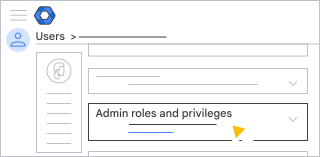
- Scroll ke bawah, lalu klik Peran dan hak istimewa admin.
- Klik peran Admin Super.
Ini menampilkan penggeser di samping setiap peran.
- Di samping peran Admin Super, klik penggeser sehingga tandanya menjadi Ditetapkan
 .
. - Klik Save.
Tips: Di bagian Hak istimewa di bawah, Anda dapat melihat semua hak istimewa pengguna.
-
Penting: Minta administrator baru untuk menambahkan opsi pemulihan ke akunnya
Pengguna biasanya menjadi admin dalam beberapa menit. Namun, dapat diperlukan waktu hingga 24 jam.
Saat admin dengan peran Admin Super login ke akun, dia akan diarahkan ke Halaman beranda konsol Admin. Di sini, admin akan melihat semua kontrol untuk mengelola akun dan layanan pengguna organisasi Anda.
Menetapkan peran admin tertentu
Jika tidak ingin memberikan akses penuh ke konsol Google Admin kepada pengguna, Anda dapat mengizinkan mereka hanya melakukan sebagian tugas administratif. Misalnya, Anda mungkin ingin admin mengelola akun pengguna, tetapi tidak mengelola setelan keamanan.
Pelajari lebih lanjut di Menetapkan peran Admin tertentu kepada pengguna.
Mengubah admin super
Anda harus login sebagai administrator super untuk melakukan tugas ini.Jika Anda adalah satu-satunya administrator super di organisasi, Anda dapat mentransfer peran tersebut ke pengguna lain.
Catatan: Dengan mengikuti langkah-langkah berikut, Anda juga akan mentransfer kepemilikan organisasi kepada admin super baru.
- Tetapkan peran ke admin baru. Ikuti langkah-langkah di atas di bagian Menjadikan pengguna sebagai admin super.
- Minta admin super baru untuk menghapus peran dari admin lama. Buka Menghapus hak istimewa administrator Google Workspace.
Langkah-langkah ini dilakukan untuk memastikan bahwa organisasi Anda selalu memiliki setidaknya satu admin super.
Email terverifikasi
Jika Anda adalah administrator tim layanan Google yang terverifikasi email —seperti Google Workspace Business atau Essentials, atau Chrome Enterprise)—Anda dapat mengizinkan pengguna lain mengelola layanan tim dengan memberi mereka peran administrator juga. Saat pengguna dengan peran admin tim login ke Akun Google miliknya, dia akan dapat mengakses kontrol pengelolaan tambahan.
Menjadikan anggota tim sebagai admin
-
Di konsol Google Admin, buka Menu
Direktori
Pengguna.Anda harus memiliki hak istimewa Pengelolaan pengguna yang sesuai. Tanpa hak istimewa yang benar, Anda tidak akan melihat semua kontrol yang diperlukan untuk menyelesaikan langkah-langkah ini.
- Di daftar Pengguna, temukan pengguna. Jika perlu bantuan, lihat Menemukan akun pengguna.
- Klik nama pengguna untuk membuka halaman akunnya.
- Klik Peran dan hak istimewa Admin.
- Di samping peran Admin Super (terverifikasi email), klik penggeser sehingga tandanya menjadi Ditetapkan .
- Klik Save.
- (Opsional) Untuk kembali ke halaman akun pengguna, klik Panah atas
 di sebelah kanan atas.
Penting: Minta setiap administrator untuk menambahkan opsi pemulihan ke akun tersebut.
Pengguna biasanya mendapatkan hak istimewa barunya dalam beberapa menit. Namun, dapat diperlukan waktu hingga 24 jam. Saat login ke akunnya, pengguna akan diarahkan ke Halaman beranda konsol Admin. Di sini, pengguna dapat melihat kontrol yang diizinkan oleh hak istimewanya.
Mengubah admin
Jika Anda adalah satu-satunya admin tim, ikuti langkah-langkah berikut untuk mentransfer peran tersebut ke anggota tim lain:
- Tetapkan peran ke admin baru seperti yang ditunjukkan di atas.
- Minta admin baru menghapus peran dari admin lama. Buka Menghapus hak istimewa administrator Google Workspace.
Langkah-langkah ini dilakukan untuk memastikan bahwa organisasi Anda selalu memiliki setidaknya satu admin.