

किसी संगठन में, उपयोगकर्ताओं के अलग-अलग तरह के खातों और उनमें ईमेल पते जोड़ने के तरीके के बारे में जानें.
Google Workspace खातों के बारे में जानकारी
Google दो तरह के खातों की सुविधा देता है: पहला, Google Workspace के लिए Google Workspace खाता (juan@cymbalgroup.com) और दूसरा, निजी gmail.com खाता (juan@gmail.com). Google Workspace खाते, Google Workspace एडमिन बनाता और कंट्रोल करता है. निजी gmail.com खाते, Gmail के लिए साइन अप करने पर लोग खुद बनाते और मैनेज करते हैं.
जब आपकी कंपनी या स्कूल, Google Workspace का इस्तेमाल करता है, तो हर उपयोगकर्ता को आपके संगठन में एक यूनीक ईमेल पता मिलता है. उदाहरण के लिए, जुआन का ईमेल पता juan@cymbalgroup.com है और एमिली का ईमेल पता emily@cymbalgroup.com है. लोग इस पते का इस्तेमाल, अपने Google Workspace खाते में साइन इन करने और Google की सेवाओं का इस्तेमाल करने के लिए करते हैं. Google Workspace एडमिन के तौर पर, आपके पास Google Admin console में जाकर, उपयोगकर्ताओं के खातों को मैनेज करने का विकल्प होता है.
कई लोगों के पास gmail.com पर खत्म होने वाला निजी Gmail पता भी होता है (juan@gmail.com). यह पता एक अलग खाता होता है, जिसे व्यक्ति www.gmail.com पर जाकर, Gmail के लिए साइन अप करके खुद बनाता है. Google Workspace एडमिन के पास, निजी gmail.com खाते को कंट्रोल करने का कोई अधिकार नहीं होता.
अपने संगठन के साथ ईमेल का इस्तेमाल करने के लिए, लोगों को अपने निजी gmail.com खाते के बजाय, Google Workspace खाते में साइन इन करना चाहिए.
ईमेल उपनाम और किसी दूसरे व्यक्ति को ईमेल का ऐक्सेस देने में अंतर
कभी-कभी, आपके संगठन में किसी उपयोगकर्ता को एक से ज़्यादा ईमेल पतों की ज़रूरत होती है. इसके अलावा, उसे किसी दूसरे उपयोगकर्ता की ओर से ईमेल पढ़ने और भेजने की ज़रूरत पड़ सकती है. इन स्थितियों में, आपके पास वैकल्पिक ईमेल पता (इसे ईमेल उपनाम भी कहा जाता है) बनाने या किसी दूसरे व्यक्ति को ईमेल का ऐक्सेस देने का विकल्प होता है. यह तय करने के लिए कि आपके लिए कौनसी सुविधा बेहतर है, यहां दी गई टेबल आपकी मदद कर सकती है.
|
वैकल्पिक ईमेल पता (ईमेल उपनाम)
|
किसी दूसरे व्यक्ति को ईमेल का ऐक्सेस देना
|
|
| इसका इस्तेमाल कब करें |
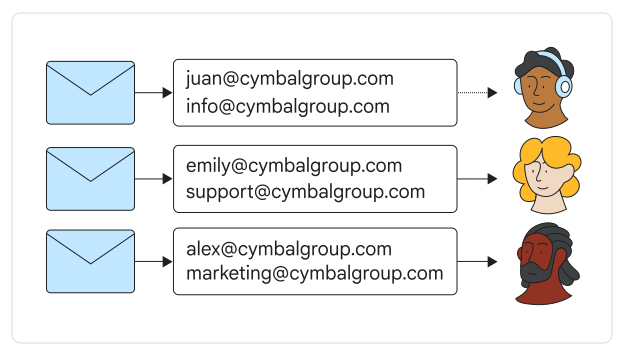
छोटे संगठनों के लिए यह सुविधा काम की है, जहां उपयोगकर्ता एक से ज़्यादा भूमिकाएं शेयर करते हैं. कोई उपयोगकर्ता, अपने मौजूदा इनबॉक्स से किसी दूसरे ईमेल पते से ईमेल भेज और पा सकता है. |
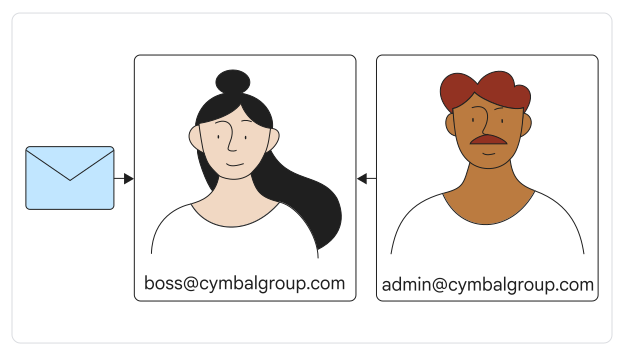
मीडियम से बड़े संगठनों के लिए यह सुविधा काम की है, जहां किसी उपयोगकर्ता को अपने ईमेल का जवाब देने के लिए, किसी दूसरे उपयोगकर्ता की मदद की ज़रूरत होती है. किसी दूसरे व्यक्ति (प्रतिनिधि) को किसी और के खाते का ऐक्सेस देने के लिए, किसी दूसरे व्यक्ति को ईमेल का ऐक्सेस देने की सुविधा का इस्तेमाल करें. जैसे, किसी मैनेजर को. प्रतिनिधि, किसी दूसरे व्यक्ति को दिए गए खाते के ईमेल पढ़ सकते हैं, भेज सकते हैं, और मिटा सकते हैं. |
|---|---|---|
| उदाहरण |
जुआन का एक व्यक्ति वाला कारोबार है और उसे कारोबार से जुड़ी पूछताछ के लिए, एक अलग ईमेल पते की ज़रूरत है. Admin console में, वह अपने juan@cymbalgroup.com खाते में, वैकल्पिक ईमेल पता info@cymbalgroup.com जोड़ता है. अब जुआन, अपने juan@cymbalgroup.com इनबॉक्स से, दोनों पतों के लिए ईमेल पढ़ और भेज सकता है. |
किसी डायरेक्टर को अपनी ओर से ईमेल भेजने के लिए, अपने एडमिनिस्ट्रेटिव असिस्टेंट की ज़रूरत है. डायरेक्टर, अपने असिस्टेंट admin@cymbalgroup.com, को अपने boss@cymbalgroup.com खाते का ऐक्सेस देती है. |
| शुरू करने से पहले |
|
|
| बिलिंग | हर उपयोगकर्ता के लिए, ज़्यादा से ज़्यादा 30 उपनाम जोड़े जा सकते हैं. इसके लिए, कोई और शुल्क नहीं देना होगा. |
किसी एक उपयोगकर्ता खाते में, ज़्यादा से ज़्यादा 1,000 लोगों को ईमेल का ऐक्सेस दिया जा सकता है. इसके लिए, कोई और शुल्क नहीं देना होगा. खाते की परफ़ॉर्मेंस बेहतर बनाए रखने के लिए, हमारा सुझाव है कि हर खाते के लिए, ज़्यादा से ज़्यादा 40 लोगों को ईमेल का ऐक्सेस दें. |
| निर्देश | कोई वैकल्पिक ईमेल पता (ईमेल उपनाम) जोड़ना या मिटाना | किसी उपयोगकर्ता के ईमेल पते का ऐक्सेस किसी दूसरे व्यक्ति को देना |
ध्यान दें: अगर कई उपयोगकर्ता, एक ही ईमेल पते से ईमेल भेजना और पाना चाहते हैं, तो वे Google Groups का इस्तेमाल कर सकते हैं.