

বিভিন্ন ধরনের ইউজার অ্যাকাউন্ট এবং একটি প্রতিষ্ঠানে কীভাবে ইমেল অ্যাড্রেস যোগ করতে হয়, সে সম্পর্কে জানুন।
গুগল ওয়ার্কস্পেস অ্যাকাউন্ট সম্পর্কে
গুগল দুই ধরনের অ্যাকাউন্ট সমর্থন করে: গুগল ওয়ার্কস্পেসের জন্য একটি গুগল ওয়ার্কস্পেস অ্যাকাউন্ট ( juan@cymbalgroup.com ) এবং একটি ব্যক্তিগত gmail.com অ্যাকাউন্ট ( juan@gmail.com )। গুগল ওয়ার্কস্পেস অ্যাকাউন্টগুলো একজন গুগল ওয়ার্কস্পেস অ্যাডমিনিস্ট্রেটর তৈরি ও নিয়ন্ত্রণ করেন। ব্যক্তিগত gmail.com অ্যাকাউন্টগুলো ব্যক্তিরা জিমেইলে সাইন আপ করার সময় নিজেরাই তৈরি করেন এবং এর মালিক হন।
যখন আপনার কোম্পানি বা স্কুল গুগল ওয়ার্কস্পেস ব্যবহার করে, তখন আপনার প্রতিষ্ঠানের প্রত্যেক ব্যবহারকারী একটি অনন্য ইমেল ঠিকানা পায়। উদাহরণস্বরূপ, জুয়ানের ইমেল ঠিকানা হলো juan@cymbalgroup.com এবং এমিলির ইমেল ঠিকানা হলো emily@cymbalgroup.com । ব্যবহারকারীরা তাদের গুগল ওয়ার্কস্পেস অ্যাকাউন্টে সাইন ইন করতে এবং গুগল পরিষেবাগুলো ব্যবহার করতে এই ঠিকানাটি ব্যবহার করেন। একজন গুগল ওয়ার্কস্পেস প্রশাসক হিসেবে, আপনি আপনার গুগল অ্যাডমিন কনসোল থেকে ব্যবহারকারীদের অ্যাকাউন্টগুলো পরিচালনা করেন।
অনেকের একটি ব্যক্তিগত জিমেইল অ্যাড্রেসও থাকে, যার শেষে gmail.com ( juan@gmail.com ) থাকে। এই অ্যাড্রেসটি একটি আলাদা অ্যাকাউন্ট, যা ব্যবহারকারী www.gmail.com-এ গিয়ে জিমেইলের জন্য সাইন আপ করার মাধ্যমে নিজেই তৈরি করেন। একজন গুগল ওয়ার্কস্পেস অ্যাডমিনের একটি ব্যক্তিগত gmail.com অ্যাকাউন্টের উপর কোনো নিয়ন্ত্রণ থাকে না।
আপনার প্রতিষ্ঠানে ইমেল ব্যবহার করার জন্য, কর্মীদের তাদের ব্যক্তিগত gmail.com অ্যাকাউন্টে নয়, বরং তাদের Google Workspace অ্যাকাউন্টে সাইন ইন করতে হবে।
ইমেল অ্যালিয়াস এবং ডেলিগেটেড ইমেলের মধ্যে পার্থক্য
কখনও কখনও আপনার প্রতিষ্ঠানের কোনো ব্যবহারকারীর একাধিক ইমেল ঠিকানার প্রয়োজন হয়, অথবা তাকে অন্য কোনো ব্যবহারকারীর পক্ষ থেকে ইমেল পড়তে ও পাঠাতে হয়। এই পরিস্থিতিতে, আপনি একটি বিকল্প ইমেল ঠিকানা (যা ইমেল অ্যালিয়াস নামেও পরিচিত) তৈরি করতে পারেন অথবা ইমেলের দায়িত্ব অর্পণ করতে পারেন । নিচের সারণিটি আপনাকে সিদ্ধান্ত নিতে সাহায্য করবে যে কোন সমাধানটি আপনার জন্য সবচেয়ে উপযুক্ত।
বিকল্প ইমেল ঠিকানা (ইমেল উপনাম)
| প্রতিনিধি ইমেল
| |
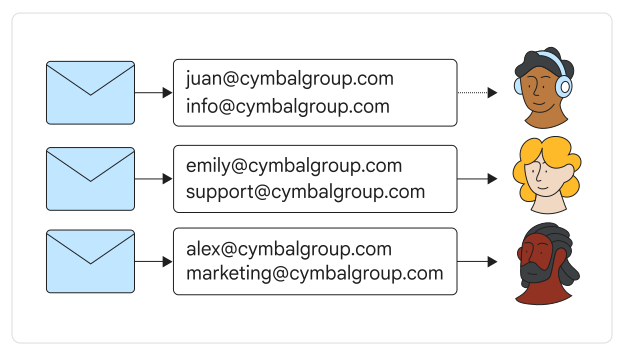
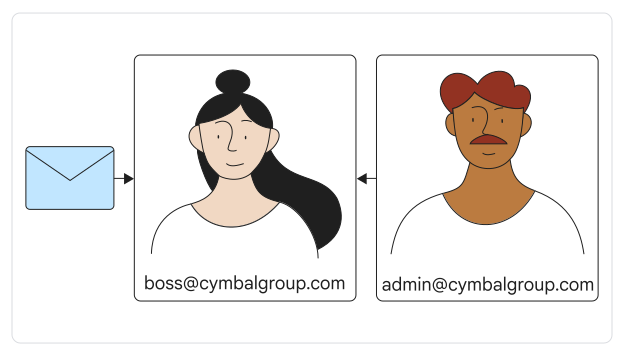
| কখন ব্যবহার করবেন | ছোট প্রতিষ্ঠানগুলোর জন্য সহায়ক, যেখানে ব্যবহারকারীরা একাধিক ভূমিকা পালন করেন। একজন ব্যবহারকারী তার বর্তমান ইনবক্স থেকেই অন্য একটি ইমেল ঠিকানায় ইমেল পাঠাতে ও গ্রহণ করতে পারেন। | মাঝারি থেকে বড় প্রতিষ্ঠানগুলোর জন্য সহায়ক, যেখানে একজন ব্যবহারকারীর ইমেইলের উত্তর দেওয়ার জন্য অন্য একজন ব্যবহারকারীর প্রয়োজন হয়। এক বা একাধিক ব্যক্তিকে ( ডেলেগেট ) অন্য কারো অ্যাকাউন্টে, যেমন একজন ম্যানেজারের অ্যাকাউন্টে, অ্যাক্সেস দেওয়ার জন্য ডেলিগেশন ব্যবহার করুন। ডেলিগেটরা অর্পিত অ্যাকাউন্টের জন্য মেসেজ পড়তে, পাঠাতে এবং মুছে ফেলতে পারেন। |
|---|---|---|
| উদাহরণ | জুয়ান একাই একটি ব্যবসা পরিচালনা করেন এবং ব্যবসায়িক অনুসন্ধানের জন্য তার একটি আলাদা ইমেল ঠিকানা প্রয়োজন। অ্যাডমিন কনসোলে, তিনি তার juan@cymbalgroup.com অ্যাকাউন্টে info@cymbalgroup.com নামের বিকল্প ইমেল ঠিকানাটি যোগ করেন। এখন জুয়ান তার juan@cymbalgroup.com ইনবক্স থেকে উভয় ঠিকানার ইমেল পড়তে ও পাঠাতে পারবেন । | একজন পরিচালক চান তার প্রশাসনিক সহকারী যেন তার নামে ইমেল পাঠায়। পরিচালক তাঁর সহকারী, admin@cymbalgroup.com-কে তাঁর boss@cymbalgroup.com অ্যাকাউন্টে প্রবেশের অনুমতি প্রদান করেন। |
| শুরু করার আগে |
|
|
| বিলিং | কোনো অতিরিক্ত খরচ ছাড়াই প্রতি ব্যবহারকারী সর্বোচ্চ ৩০টি পর্যন্ত অ্যালিয়াস যোগ করতে পারবেন। | আপনি কোনো অতিরিক্ত খরচ ছাড়াই একটিমাত্র ব্যবহারকারী অ্যাকাউন্টে সর্বোচ্চ ১,০০০ জন প্রতিনিধি যুক্ত করতে পারবেন। অ্যাকাউন্টের সর্বোত্তম কার্যকারিতার জন্য, আমরা প্রতি অ্যাকাউন্টে ৪০ জনের বেশি মনোনীত ব্যবহারকারী না রাখার পরামর্শ দিই। |
| নির্দেশাবলী | একটি বিকল্প ইমেল ঠিকানা (ইমেল উপনাম) যোগ করুন বা মুছে ফেলুন | একজন ব্যবহারকারীর ইমেল ঠিকানা অর্পণ করুন |
দ্রষ্টব্য : একাধিক ব্যবহারকারী যদি একই ইমেল ঠিকানা থেকে ইমেল পাঠাতে ও গ্রহণ করতে চান, তাহলে তাঁরা গুগল গ্রুপস ব্যবহার করতে পারেন।