Présentation : modifier le nom ou l'adresse e-mail d'un utilisateur dans l'annuaire
Restez organisé à l'aide des collections
Enregistrez et classez les contenus selon vos préférences.
Cette page s'adresse aux administrateurs qui gèrent les comptes d'autres utilisateurs. Pour modifier le nom d'un compte gmail.com personnel, cliquez plutôt ici.
Vous pouvez modifier le nom ou l'adresse e-mail du profil professionnel d'un utilisateur ou d'un invité sans perdre aucune de ses données. Par exemple, si Jane Smith s'appelle désormais Jane Doe, vous pouvez modifier le nom de son profil et son adresse e-mail dans la console d'administration Google, en remplaçant JaneSmith@example.com par JaneDoe@example.com. Jane continuera de recevoir les e-mails envoyés à sa nouvelle adresse et à l'ancienne. Pour en savoir plus, sélectionnez l'élément que vous souhaitez modifier parmi les options.
Que souhaitez-vous modifier ?
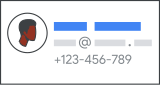
Nom (prénom et nom de famille) d'un utilisateur ou d'un invité
Apparaît dans les e-mails qu'il envoie, dans l'annuaire inclus dans l'index de recherche et dans les services Google.
Modifier le prénom ou le nom de famille n'a aucune incidence sur l'adresse e-mail de l'utilisateur ou de l'invité, ni sur le nom à l'aide duquel il se connecte.
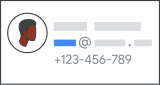
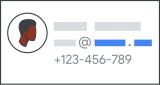
Option 2 : Attribuer une adresse e-mail supplémentaire à tous les utilisateurs du nouveau domaine
Tous les utilisateurs :
continuent de recevoir des messages à leur adresse actuelle ;
continuent de se connecter avec leur adresse actuelle (la connexion ne change pas) ;
commencent également à recevoir des messages à l'adresse associée au nouveau nom de domaine. La nouvelle adresse devient un alias d'adresse e-mail pour cet utilisateur.
Les e-mails envoyés à l'une ou l'autre des adresses d'un utilisateur arrivent tous dans sa boîte de réception.
Sauf indication contraire, le contenu de cette page est régi par une licence Creative Commons Attribution 4.0, et les échantillons de code sont régis par une licence Apache 2.0. Pour en savoir plus, consultez les Règles du site Google Developers. Java est une marque déposée d'Oracle et/ou de ses sociétés affiliées.
Dernière mise à jour le 2026/10/07 (UTC).
[[["Facile à comprendre","easyToUnderstand","thumb-up"],["J'ai pu résoudre mon problème","solvedMyProblem","thumb-up"],["Autre","otherUp","thumb-up"]],[["Il n'y a pas l'information dont j'ai besoin","missingTheInformationINeed","thumb-down"],["Trop compliqué/Trop d'étapes","tooComplicatedTooManySteps","thumb-down"],["Obsolète","outOfDate","thumb-down"],["Problème de traduction","translationIssue","thumb-down"],["Mauvais exemple/Erreur de code","samplesCodeIssue","thumb-down"],["Autre","otherDown","thumb-down"]],["Dernière mise à jour le 2026/10/07 (UTC)."],[],[]]