Überblick: Name oder E-Mail-Adresse eines Nutzers im Verzeichnis ändern

Diese Seite richtet sich an Administratoren, die die Konten anderer Nutzer verwalten. Wenn Sie den Namen für ein privates gmail.com-Konto ändern möchten, lesen Sie stattdessen hier weiter. 

Sie können den Namen oder die E-Mail-Adresse des Arbeitsprofils eines Nutzers oder Gastes ändern, ohne dass Daten verloren gehen. Wenn sich beispielsweise der Name von Erika Müller in Erika Meier ändert, können Sie in der Admin-Konsole den Profilnamen und die E‑Mail-Adresse von ErikaMüller@beispiel.de in ErikaMeier@beispiel.de ändern. Jane erhält weiterhin E‑Mails, die sowohl an ihre neue als auch an ihre alte E‑Mail-Adresse gesendet werden. Wählen Sie aus den Optionen aus, was Sie ändern möchten, um weitere Informationen zu erhalten.

Was möchten Sie verändern?


Der Vor- und Nachname eines Nutzers oder Gastes

  • Dieser Name erscheint in gesendeten E-Mails, im durchsuchbaren Verzeichnis und in Google-Diensten.
  • Änderungen am Vor- oder Nachnamen haben keine Auswirkungen auf die E‑Mail-Adresse oder den Anmeldenamen des Nutzers oder Gastes.

Weitere Informationen: Profilnamen eines Nutzers ändern


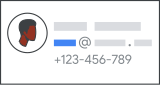
Den ersten Teil der E-Mail-Adresse eines Nutzers (user@)

Entscheiden Sie, was Sie tun möchten:

Option 1: Nutzernamen ändern

Dadurch ändert sich für den Nutzer Folgendes:

  • Er erhält E-Mails, die an die neue Adresse gesendet werden.
  • Melden Sie sich mit der neuen Adresse im Konto an. Die alte E‑Mail-Adresse funktioniert nicht mehr.
  • Sie erhalten weiterhin E‑Mails, die an ihre alte Adresse gesendet werden. Diese wird zu einem E‑Mail-Alias.
  • Er kann weiterhin auf E-Mails, Dateien und Daten zugreifen, die mit der alten Adresse verknüpft sind.
  • E‑Mails, die an die neue E‑Mail-Adresse und die alte (Alias) Adresse gesendet werden, werden an denselben Posteingang des Nutzers gesendet.

Weitere Informationen: Den ersten Teil der E-Mail-Adresse eines Nutzers ändern

Option 2: Nutzern eine weitere E-Mail-Alias-Adresse zuweisen

Weitere Informationen: Nutzern eine weitere E-Mail-Alias-Adresse zuweisen (vertrieb@)


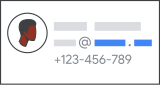
Den letzten Teil der Adresse (@beispiel)

Entscheiden Sie, was Sie tun möchten. Sie müssen Inhaber der anderen Domain sein:

Option 1: Einen Nutzer in die neue Domain verschieben

Dadurch ändert sich für den Nutzer Folgendes:

  • Er erhält E-Mails, die an die neue Adresse gesendet werden.
  • Melden Sie sich mit der neuen Adresse im Konto an. Die alte E‑Mail-Adresse funktioniert nicht mehr.
  • Sie erhalten weiterhin E‑Mails, die an ihre alte Adresse gesendet werden. Diese wird zu einem E‑Mail-Alias.
  • Er kann weiterhin auf E-Mails, Dateien und Daten zugreifen, die mit der alten Adresse verknüpft sind.
  • E‑Mails, die an die neue E‑Mail-Adresse und die alte (Alias) Adresse gesendet werden, werden an denselben Posteingang des Nutzers gesendet.

Weitere Informationen: Den letzten Teil der E-Mail-Adresse eines Nutzers ändern

Option 2: Allen Nutzern eine zusätzliche E-Mail-Adresse in der neuen Domain geben

Für alle Nutzer gilt Folgendes:

  • Sie erhalten weiterhin E-Mails an die aktuelle E-Mail-Adresse. 
  • Die aktuelle E-Mail-Adresse gilt für die Anmeldung im Konto. Der alte Anmeldename bleibt bestehen.
  • Sie erhalten auch E-Mails an die E-Mail-Adresse mit dem neuen Domainnamen. Die neue Adresse wird zu einem E-Mail-Alias für diesen Nutzer.
  • An beide Adressen gesendete E‑Mails werden an denselben Posteingang des Nutzers gesendet.

Anleitung zum Hinzufügen eines Domain-Alias

Option 3: Alle E-Mail-Adressen der Nutzer in die neue Domain verschieben 

Weitere Informationen: Primäre Domain ändern