

組織の Google Workspace または Cloud Identity アカウントの管理者がパスワードを忘れた場合、またはユーザーとして管理者に連絡できない場合は、次の手順でアカウントにアクセスします。
自動復元を使用して管理者としてのアクセスを復元する
パスワードやユーザー名を忘れた場合は、管理者アカウントに再設定用の電話番号とメールアドレスのどちらを追加したかに応じて、以下の方法を選択してください。不明な場合は、オプション 1 から始めてください。
オプション 1: 再設定用のメールアドレスまたは電話番号を設定した場合
パスワードを忘れた場合
- https://accounts.google.com/signin/recovery にアクセスし、管理者アカウントにログインするためのメールアドレスを入力します。
- [次へ
 別の方法を試す] をクリックします。
アカウントに再設定用のメールアドレスや電話番号を設定している場合は、[送信] をクリックすると Google から確認コードが送信されます。手順に沿ってパスワードを再設定します。 また、後ほどサポートからご連絡するための、メールアドレスを入力する画面が表示されることもあります。
ログインに使用するメールアドレスを忘れた場合
- https://accounts.google.com/signin/recovery にアクセスします。
- [パスワードをお忘れの場合] をクリックします。
- 再設定用のメールアドレスまたは電話番号を入力して、[次へ] をクリックします。
- アカウントの氏名を入力します。
アカウントに再設定用のメールアドレスや電話番号を設定している場合は、[送信] をクリックすると Google から確認コードが送信されます。手順に沿ってパスワードを再設定します。
再設定用のメールアドレスや電話番号のオプションが表示されない理由
- 管理者アカウントに再設定用の情報を追加していない。 下記のオプション 2 をお試しください。
- 組織では、管理者が自分のパスワードを再設定することは許可されていません。詳しくは、特権管理者にパスワードの再設定を許可するをご覧ください。
オプション 2: 再設定用のメールアドレスまたは電話番号を設定していない場合
再設定オプションを設定していない場合は、復元ウィザードでドメインの所有権を証明します。ドメイン管理に精通されている場合は、このオプションをおすすめします。
- https://accounts.google.com/signin/recovery にアクセスし、管理者アカウントにログインするためのメールアドレスを入力します。
- [次へ] [別の方法を試す] をクリックしてこの画面を表示します。
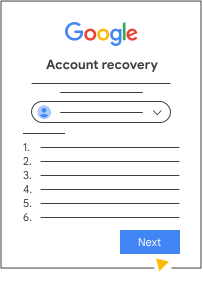
- 画面の案内に沿って、ドメインの DNS 設定に CNAME レコードを追加します。詳しくは、CNAME レコードを使用して Google Workspace のパスワードを復元するをご覧ください。
ホスティング プロバイダがドメイン レジストラと別の場合は、ホスティング プロバイダ側で CNAME レコードを変更していることを確認してください。 - CNAME レコードを追加した後、数分待ってから [次へ] をクリックします。間隔を置くことで、新しいレコードが Google に検出されやすくなり、パスワードをすぐに再設定できるようになります。
- 再設定ウィザードに戻り、[次へ] をクリックします。新しい CNAME レコードが Google に検出されると、[パスワードの作成] 画面が表示されます。
- 新しいパスワードを作成し、アカウントにログインします。
CNAME レコードが見つからない場合は、次の手順に進みます。
- Google からの連絡を受け取るメールアドレスを入力し、[次へ] をクリックします。ロックされたアカウントのメールアドレスは入力しないでください。指定したメールアドレスに Google から確認コードが送信されます。
- 受け取った確認コードを入力し、[次へ] をクリックします。新しい CNAME レコードが Google によって確認されると、パスワードの再設定用リンクが記載されたメールが届きます。
- パスワード再設定用のリンクをクリックしてパスワードを再設定し、アカウントにログインします。
- Google Workspace アカウントに関する質問に回答します。一部の質問に正しく答えられなくても、本人のアカウントであることを確認できます。回答できない場合は、アカウント復元手順を完了するためのヒントをご覧ください。
48 時間以内に CNAME が見つからない場合は、パスワードを再設定できなかったことを知らせるメールが届きます。
上記の手順を試しても管理者パスワードを再設定できない場合
- 特権管理者権限を持つ組織内の別の管理者に連絡し、Google 管理コンソールでのパスワードの再設定を依頼してください。
- Google の販売パートナーから Google サービスを購入された場合は、 Google 販売パートナーへのお問い合わせをご覧ください。
- 復元ウィザードに、サポートによる復元フローを開始するオプションが表示されることがあります。その場合は、[サポートに連絡] をクリックして、以下の手順に沿って対応します。
サポートによる復元を使用して管理者としてのアクセスを復元する
前述の自動復元フローに沿って管理者アカウントを復元できない場合は、サポートによる復元を利用できることがあります。ドメイン名とドメイン内のデータの所有権を示す証拠を入力する必要があります。
始める前に
- まず自動復元をお試しください。問題が解決する可能性があります。上記の自動復元を使用して管理者としてのアクセスを復元するの手順に沿って操作します。
- その際は事前に、アカウント所有者であることを確認するためのアカウント情報をご用意ください。アカウント復元に関するサポート情報とアカウント復元手順を完了するためのヒントをご覧ください。
サポートによる復元を使用する
自動復元フローを行った後、この画面で [サポートに問い合わせる] をクリックします。
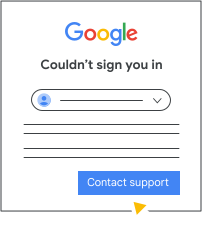
Google Admin Toolbox が表示されます。
Google からの連絡を受け取るメールアドレスを入力し、[続行] をクリックします。ロックされたアカウントのメールアドレスは入力しないでください。Google によりサポートの照会番号が生成され、入力したメールアドレスに送信されます。
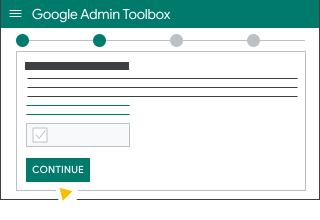
手順に沿って、ドメインの所有者であることを証明します。ドメインホストの DNS レコードに CNAME レコードまたは TXT レコードを追加する必要があります。ご利用のドメインホストがわからない場合は、ドメインホストの特定についてのページをご覧ください。
CNAME レコードまたは TXT レコードを追加したら、[もう一度確認] をクリックします。
DNS レコードが反映されるまでに、最長で 24 時間かかることがあります。DNS レコードが反映されたかどうかは、次のいずれかの方法で確認できます。- https://toolbox.googleapps.com/apps/dig/#CNAME/{reference_number}.{your_domain}
- https://toolbox.googleapps.com/apps/dig/#TXT/{your_domain}
- https://toolbox.googleapps.com/apps/dig/#CNAME/{reference_number}.{your_domain}
DNS レコードが正常に更新されたら、フォームに戻ってリクエストを完了します。
[Request for Password Reset (Recommended)] を選択し、[Submit Request] をクリックします。
リクエストをお送りいただいた後、サポートチームから次の手順についてご連絡いたします。アカウントの正当な所有者にのみアクセス権を付与するために、追加の確認が必要になることがあります。
ユーザーが管理者に連絡できない場合
Google Workspace アカウントまたは Cloud Identity アカウントの管理者に連絡できない場合は、ご自身のユーザー アカウントをドメインの所有権を証明する特権管理者ロールに昇格することができます。
- Google アカウントにログインします(最近ログインしていない場合)。管理者アカウントに昇格できるのは有効なアカウントのみです。ログインできない場合は、Google アカウントを復元する必要があります。
https://toolbox.googleapps.com/apps/recovery/form にアクセスし、アカウントで使用しているドメイン名を入力します。
ドメイン名は、メールアドレスの @ 記号の後に続く一意の名前です。たとえば、メールアドレスが alice@solarmora.com の場合、ドメイン名は solarmora.com です。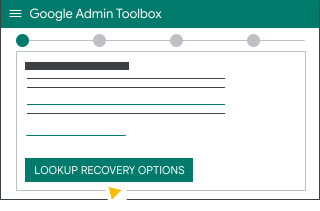
[Lookup Recovery Options] をクリックします。
[I am a user and cannot contact my administrator] を選択し、[Continue] をクリックします。
詳細を確認し、[Continue] をクリックします。
Google が照会番号を生成し、お客様のメールアドレスに送信します。手順に沿って、ドメインの所有者であることを証明します。ドメインホストの DNS レコードに CNAME レコードまたは TXT レコードを追加する必要があります。ご利用のドメインホストがわからない場合は、ドメインホストの特定についてのページをご覧ください。
CNAME レコードまたは TXT レコードを追加したら、[もう一度確認] をクリックします。
DNS レコードが反映されるまでに、最長で 24 時間かかることがあります。DNS レコードが反映されたかどうかは、次のいずれかの方法で確認できます。- https://toolbox.googleapps.com/apps/dig/#CNAME/{reference_number}.{your_domain}
- https://toolbox.googleapps.com/apps/dig/#TXT/{your_domain}
- https://toolbox.googleapps.com/apps/dig/#CNAME/{reference_number}.{your_domain}
DNS レコードが正常に更新されたら、フォームに戻ってリクエストを完了します。
[Request User Promotion (Recommended)] を選択し、[Submit Request] をクリックします。
Google から現在の管理者にご連絡します。
- 管理者が非アクティブで応答しない場合、Google はユーザー アカウントを昇格させます。
- または、Google から現在の管理者にご連絡先情報を提供することもできます。