

หากคุณเป็นผู้ดูแลระบบของบัญชี Google Workspace หรือ Cloud Identity ขององค์กร แต่คุณลืมรหัสผ่านหรือคุณเป็นผู้ใช้ที่ติดต่อผู้ดูแลระบบไม่ได้ วิธีเข้าถึงบัญชีมีดังนี้
กู้คืนสิทธิ์เข้าถึงระดับผู้ดูแลระบบโดยใช้การกู้คืนแบบอัตโนมัติ
หากลืมรหัสผ่านหรือชื่อผู้ใช้ ให้เลือกตัวเลือกด้านล่างตามว่าคุณได้เพิ่มหมายเลขโทรศัพท์หรืออีเมลสำหรับการกู้คืนในบัญชีผู้ดูแลระบบหรือไม่ หากไม่แน่ใจ ให้เริ่มด้วยตัวเลือกที่ 1
ตัวเลือกที่ 1: หากคุณตั้งค่าอีเมลหรือโทรศัพท์สำหรับการกู้คืน
ลืมรหัสผ่าน
- ไปที่ https://accounts.google.com/signin/recovery แล้วป้อนอีเมลที่คุณใช้ลงชื่อเข้าใช้บัญชีผู้ดูแลระบบ
- คลิกถัดไป
 ลองวิธีอื่น
หากคุณตั้งอีเมลหรือหมายเลขโทรศัพท์สำหรับการกู้คืนเอาไว้แล้ว Google จะส่งรหัสยืนยันให้คุณ ทำตามวิธีการรีเซ็ตรหัสผ่าน หรือคุณอาจได้รับข้อความให้ป้อนอีเมลเพื่อให้ทีมสนับสนุนติดต่อคุณในภายหลัง
ลืมอีเมลที่ใช้ลงชื่อเข้าใช้
- ไปที่ https://accounts.google.com/signin/recovery
- คลิกลืมอีเมลไหม
- ป้อนอีเมลหรือหมายเลขโทรศัพท์สําหรับการกู้คืน แล้วคลิกถัดไป
- ป้อนชื่อและนามสกุลที่ใช้กับบัญชี
หากคุณตั้งอีเมลหรือหมายเลขโทรศัพท์สำหรับการกู้คืนเอาไว้แล้ว Google จะส่งรหัสยืนยันให้คุณ ทำตามวิธีการรีเซ็ตรหัสผ่าน
สาเหตุที่อาจทำให้คุณไม่มีตัวเลือกอีเมลหรือหมายเลขโทรศัพท์สำหรับการกู้คืน
- คุณไม่ได้เพิ่มข้อมูลการกู้คืนไว้ในบัญชีผู้ดูแลระบบ ลองใช้ตัวเลือกที่ 2 ด้านล่าง
- องค์กรไม่อนุญาตให้ผู้ดูแลระบบรีเซ็ตรหัสผ่านของตนเอง โปรดดูรายละเอียดที่หัวข้ออนุญาตให้ผู้ดูแลระบบขั้นสูงกู้คืนรหัสผ่านของตนเองได้
ตัวเลือกที่ 2: หากคุณไม่ได้ตั้งค่าอีเมลหรือโทรศัพท์สำหรับการกู้คืน
หากคุณไม่ได้ตั้งค่าตัวเลือกการกู้คืนไว้ วิซาร์ดการกู้คืนจะขอให้คุณยืนยันโดเมน ตัวเลือกนี้เหมาะที่สุดหากคุณคุ้นเคยกับการจัดการโดเมน
- ไปที่ https://accounts.google.com/signin/recovery แล้วป้อนอีเมลที่คุณใช้ลงชื่อเข้าใช้บัญชีผู้ดูแลระบบ
- คลิกถัดไป ลองวิธีอื่น จนกว่าจะไปถึงหน้าจอนี้
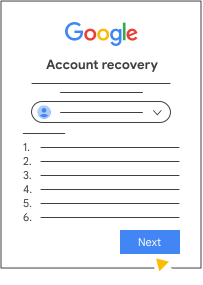
- ทำตามวิธีการเพื่อเพิ่มระเบียน CNAME ลงในการตั้งค่า DNS ของโดเมน โปรดดูรายละเอียดที่หัวข้อกู้คืนรหัสผ่าน Google Workspace ด้วยระเบียน CNAME
หากผู้ให้บริการโฮสติ้งเป็นคนละบริษัทกับผู้รับจดทะเบียนโดเมน โปรดอย่าลืมแก้ไขระเบียน CNAME ให้ตรงกับผู้ให้บริการโฮสติ้ง - หลังจากเพิ่มระเบียน CNAME แล้ว ให้รอสักครู่ก่อนคลิกถัดไป เวลาที่รอนี้จะช่วยให้ Google ค้นหาระเบียนใหม่พบและอนุญาตให้คุณรีเซ็ตรหัสผ่านได้ทันที
- กลับไปที่วิซาร์ดการกู้คืน แล้วคลิกถัดไป หาก Google พบระเบียน CNAME ใหม่ ระบบจะแสดงหน้าจอสร้างรหัสผ่าน
- สร้างรหัสผ่านใหม่และลงชื่อเข้าใช้บัญชี
หากไม่พบระเบียน CNAME โปรดทำตามขั้นตอนต่อไปนี้
- ป้อนอีเมลที่เราจะติดต่อคุณได้ แล้วคลิกถัดไป อย่าป้อนอีเมลของบัญชีที่ถูกล็อก Google จะส่งรหัสยืนยันไปยังอีเมลที่คุณให้ไว้
- ป้อนรหัสยืนยันที่ได้รับ แล้วคลิกถัดไป หลังจากที่ Google ยืนยันระเบียน CNAME ใหม่แล้ว คุณจะได้รับอีเมลที่มีลิงก์รีเซ็ตรหัสผ่าน
- ใช้ลิงก์รีเซ็ตรหัสผ่านและลงชื่อเข้าใช้บัญชี
- ตอบคำถามเกี่ยวกับบัญชี Google Workspace ของคุณ คุณไม่จำเป็นต้องตอบคำถามทั้งหมดให้ถูกต้องเพื่อยืนยันว่าเป็นบัญชีของคุณ หากตอบคำถามไม่ได้ โปรดไปที่หัวข้อเคล็ดลับในการกู้คืนบัญชีให้สําเร็จ
หากระบบไม่พบ CNAME ภายใน 48 ชั่วโมง คุณจะได้รับอีเมลแจ้งให้ทราบว่าการกู้คืนรหัสผ่านไม่สำเร็จ
หากคุณยังคงรีเซ็ตรหัสผ่านผู้ดูแลระบบไม่ได้
- ขอให้ผู้ดูแลระบบรายอื่นในองค์กรที่มีสิทธิ์ของผู้ดูแลระบบขั้นสูงช่วยรีเซ็ตรหัสผ่านโดยใช้คอนโซลผู้ดูแลระบบของ Google
- หากซื้อบริการของ Google จากตัวแทนจำหน่ายของ Google โปรดไปที่หัวข้อ ติดต่อตัวแทนจำหน่ายของ Google
- วิซาร์ดการกู้คืนอาจมีตัวเลือกในการเริ่มโฟลว์การกู้คืนที่มีฝ่ายสนับสนุนช่วยเหลือ หากต้องการ ให้คลิกติดต่อทีมสนับสนุน แล้วทำตามขั้นตอนด้านล่าง
กู้คืนสิทธิ์เข้าถึงระดับผู้ดูแลระบบโดยใช้การกู้คืนที่มีฝ่ายสนับสนุนช่วยเหลือ
หากคุณกู้คืนบัญชีผู้ดูแลระบบผ่านขั้นตอนการกู้คืนด้วยตนเองแบบอัตโนมัติตามที่ระบุไว้ข้างต้นไม่ได้ คุณสามารถใช้การกู้คืนที่มีฝ่ายสนับสนุนช่วยเหลือได้ โดยคุณจะต้องแสดงหลักฐานการเป็นเจ้าของชื่อโดเมนและ ข้อมูลภายในโดเมน
ข้อควรทราบก่อนที่จะเริ่มต้น
- คุณต้องลองทำการกู้คืนแบบอัตโนมัติก่อน ซึ่งอาจช่วยแก้ปัญหาได้ ทําตามขั้นตอนด้านบนในหัวข้อกู้คืนสิทธิ์เข้าถึงระดับผู้ดูแลระบบโดยใช้การกู้คืนแบบอัตโนมัติ
- ก่อนที่จะติดต่อฝ่ายสนับสนุน โปรดตรวจสอบข้อมูลบัญชีที่จะช่วยให้ทีมสนับสนุนยืนยันว่าคุณเป็นเจ้าของบัญชีได้ ไปที่ข้อมูลการกู้คืนบัญชี สำหรับฝ่ายสนับสนุนและเคล็ดลับในการ กู้คืนบัญชีให้ สำเร็จ
ใช้การกู้คืนที่มีฝ่ายสนับสนุนช่วยเหลือ
หลังจากทําตามขั้นตอนการกู้คืนแบบอัตโนมัติแล้ว ให้คลิกติดต่อทีมสนับสนุน ในหน้าจอนี้
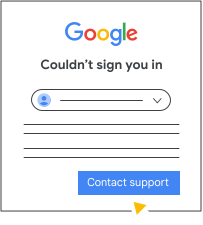
ระบบจะนำคุณไปยังกล่องเครื่องมือของผู้ดูแลระบบแอป
ป้อนอีเมลที่เราจะติดต่อคุณได้ แล้วคลิกต่อไป อย่าป้อนอีเมลของบัญชีที่ถูกล็อก Google จะสร้าง หมายเลขอ้างอิงสำหรับการสนับสนุนและส่งไปยังอีเมลที่คุณระบุ
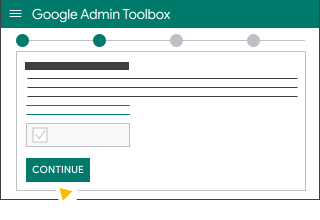
ทำตามวิธีการเพื่อช่วยเรายืนยันว่าคุณเป็นเจ้าของโดเมน คุณจะต้องเพิ่มระเบียน CNAME หรือระเบียน TXT ลงในระเบียน DNS ที่โฮสต์ของโดเมน หากไม่แน่ใจว่าโฮสต์ของโดเมนคือใคร โปรดไปที่หัวข้อ ระบุโฮสต์ของโดเมน
หลังจากเพิ่มระเบียน CNAME หรือระเบียน TXT แล้ว ให้คลิกตรวจสอบอีกครั้ง
การเผยแพร่ระเบียน DNS อาจใช้เวลาถึง 24 ชั่วโมง คุณตรวจสอบได้ว่ามีการเผยแพร่ระเบียน DNS หรือไม่โดยใช้วิธีใดวิธีหนึ่งต่อไปนี้- https://toolbox.googleapps.com/apps/dig/#CNAME/{reference_number}.{your_domain}
- https://toolbox.googleapps.com/apps/dig/#TXT/{your_domain}
- https://toolbox.googleapps.com/apps/dig/#CNAME/{reference_number}.{your_domain}
หลังจากอัปเดตระเบียน DNS สำเร็จแล้ว ให้กลับไปที่แบบฟอร์มเพื่อดำเนินการตามคำขอให้เสร็จสมบูรณ์
เลือกขอรีเซ็ตรหัสผ่าน (แนะนํา) แล้วคลิกส่งคําขอ
หลังจากส่งคำขอแล้ว ทีมสนับสนุนจะติดต่อคุณเพื่อแจ้งขั้นตอนถัดไป ในบางกรณี คุณอาจต้องทำการยืนยันเพิ่มเติมเพื่อให้แน่ใจว่าสิทธิ์เข้าถึงจะมอบให้เฉพาะเจ้าของบัญชีโดยชอบธรรมเท่านั้น
หากคุณเป็นผู้ใช้และติดต่อผู้ดูแลระบบไม่ได้
หากพบปัญหาในการติดต่อผู้ดูแลระบบของบัญชี Google Workspace หรือ Cloud Identity บัญชีผู้ใช้ของคุณจะมีสิทธิ์ได้รับการโปรโมตให้เป็นบทบาทผู้ดูแลระบบขั้นสูงที่มีหลักฐานการเป็นเจ้าของโดเมน
- ลงชื่อเข้าใช้บัญชี Google (หากไม่ได้ลงชื่อเข้าใช้เมื่อเร็วๆ นี้) เฉพาะบัญชีที่ใช้งานอยู่เท่านั้นที่สามารถเป็นผู้ดูแลระบบได้ หากลงชื่อเข้าใช้ไม่ได้ คุณจะต้องกู้คืนบัญชี Google
ไปที่ https://toolbox.googleapps.com/apps/recovery/form แล้วป้อนชื่อโดเมนที่คุณใช้สำหรับบัญชี
ชื่อโดเมนคือ ชื่อที่ไม่ซ้ำกันซึ่งปรากฏต่อท้ายเครื่องหมาย @ ในอีเมล ตัวอย่างเช่น หากอีเมลของคุณคือ alice@solarmora.com ชื่อโดเมนคือ solarmora.com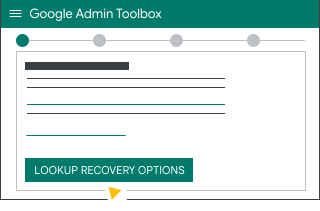
คลิกดูตัวเลือกการกู้คืน
เลือกฉันเป็นผู้ใช้และไม่สามารถติดต่อผู้ดูแลระบบได้ แล้วคลิกต่อไป
ยืนยันรายละเอียด แล้วคลิกต่อไป
Google จะสร้างหมายเลขอ้างอิงการสนับสนุนและส่งไปยังอีเมลของคุณทำตามวิธีการเพื่อช่วยเรายืนยันว่าคุณเป็นเจ้าของโดเมน คุณจะต้องเพิ่มระเบียน CNAME หรือระเบียน TXT ลงในระเบียน DNS ที่โฮสต์ของโดเมน หากไม่แน่ใจว่าโฮสต์ของโดเมนคือใคร โปรดไปที่หัวข้อ ระบุโฮสต์ของโดเมน
หลังจากเพิ่มระเบียน CNAME หรือระเบียน TXT แล้ว ให้คลิกตรวจสอบอีกครั้ง
การเผยแพร่ระเบียน DNS อาจใช้เวลาถึง 24 ชั่วโมง คุณตรวจสอบได้ว่ามีการเผยแพร่ระเบียน DNS หรือไม่โดยใช้วิธีใดวิธีหนึ่งต่อไปนี้- https://toolbox.googleapps.com/apps/dig/#CNAME/{reference_number}.{your_domain}
- https://toolbox.googleapps.com/apps/dig/#TXT/{your_domain}
- https://toolbox.googleapps.com/apps/dig/#CNAME/{reference_number}.{your_domain}
หลังจากอัปเดตระเบียน DNS สำเร็จแล้ว ให้กลับไปที่แบบฟอร์มเพื่อดำเนินการตามคำขอให้เสร็จสมบูรณ์
เลือกขอการโปรโมตผู้ใช้ (แนะนํา) แล้วคลิกส่งคําขอ
Google จะติดต่อผู้ดูแลระบบที่มีอยู่
- หากผู้ดูแลระบบไม่ได้ทำงานอยู่และไม่ตอบสนอง Google จะโปรโมต บัญชีผู้ใช้ของคุณ
- หรือคุณจะให้ Google ให้ข้อมูลติดต่อของคุณแก่ผู้ดูแลระบบคนปัจจุบันก็ได้