

अगर आप अपने संगठन के Google Workspace या Cloud Identity खाते के एडमिन हैं और आपको अपना पासवर्ड याद नहीं है या आप उपयोगकर्ता हैं और आपका एडमिन आपसे संपर्क नहीं कर पा रहा है, तो अपने खाते को ऐक्सेस करने के लिए यहां दिया गया तरीका अपनाएं.
अपने-आप ठीक होने की सुविधा का इस्तेमाल करके, एडमिन ऐक्सेस वापस पाना
अगर आप अपना पासवर्ड या उपयोगकर्ता नाम भूल गए हैं, तो यहां दिया गया कोई विकल्प चुनें. यह विकल्प इस बात पर निर्भर करता है कि आपने अपने एडमिन खाते में खाता वापस पाने के लिए फ़ोन नंबर या ईमेल पता जोड़ा है या नहीं. अगर आपको इसके बारे में पक्के तौर पर नहीं पता, तो पहले विकल्प से शुरू करें.
पहला विकल्प: अगर आपने खाता वापस पाने के लिए ईमेल या फ़ोन नंबर सेट अप किया है
पासवर्ड भूल गए
- https://accounts.google.com/signin/recovery पर जाएं और वह ईमेल पता डालें जिसका इस्तेमाल करके, एडमिन खाते में साइन इन किया जाता है.
- अगला
 कोई दूसरा तरीका आज़माएं पर क्लिक करें.
अगर आपने अपने खाते के लिए, खाता वापस पाने का ईमेल पता या फ़ोन नंबर सेट अप किया है, तो Google आपको पुष्टि करने के लिए एक कोड भेजेगा. अपना पासवर्ड पुनर्स्थापित करने के लिए निर्देशों का पालन करें. इसके अलावा, आपको अपना ईमेल पता डालने का मैसेज भी मिल सकता है, ताकि सहायता टीम बाद में आपसे संपर्क कर सके.
साइन इन करने के लिए इस्तेमाल किया जाने वाला ईमेल पता भूल जाना
- https://accounts.google.com/signin/recovery पर जाएं
- ईमेल पता याद नहीं है? पर क्लिक करें
- खाता वापस पाने के लिए ईमेल पता या फ़ोन नंबर डालें. इसके बाद, आगे बढ़ें पर क्लिक करें.
- अपने खाते में मौजूद पूरा नाम डालें.
अगर आपने अपने खाते के लिए, खाता वापस पाने का ईमेल पता या फ़ोन नंबर सेट अप किया है, तो Google आपको पुष्टि करने के लिए एक कोड भेजेगा. अपना पासवर्ड पुनर्स्थापित करने के लिए निर्देशों का पालन करें.
खाते का ऐक्सेस वापस पाने के लिए ईमेल या फ़ोन नंबर के विकल्प उपलब्ध न होने की वजहें
- आपने अपने एडमिन खाते में, खाता वापस पाने के लिए जानकारी नहीं जोड़ी है. यहां दिया गया दूसरा विकल्प आज़माएं.
- आपके संगठन में, एडमिन को अपने पासवर्ड रीसेट करने की अनुमति नहीं है. ज़्यादा जानकारी के लिए, सुपर एडमिन को अपने पासवर्ड वापस पाने की अनुमति देना लेख पढ़ें.
दूसरा विकल्प: अगर आपने ईमेल या फ़ोन नंबर के ज़रिए खाता वापस पाने की जानकारी सेट अप नहीं की है
अगर आपने खाता वापस पाने के विकल्प सेट अप नहीं किए हैं, तो खाता वापस पाने का विज़र्ड आपसे अपने डोमेन की पुष्टि करने के लिए कहता है. अगर आपको डोमेन मैनेज करने का तरीका पता है, तो यह विकल्प आपके लिए सबसे सही है.
- https://accounts.google.com/signin/recovery पर जाएं और वह ईमेल पता डालें जिसका इस्तेमाल करके, एडमिन खाते में साइन इन किया जाता है.
- जब तक आपको यह स्क्रीन न दिख जाए, तब तक आगे बढ़ें कोई दूसरा तरीका आज़माएं पर क्लिक करें:
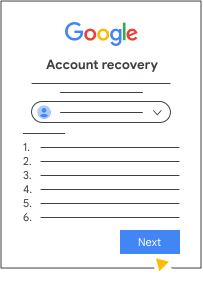
- अपने डोमेन की डीएनएस सेटिंग में CNAME रिकॉर्ड जोड़ने के लिए, दिए गए निर्देशों का पालन करें. ज़्यादा जानकारी के लिए, CNAME रिकॉर्ड की मदद से, Google Workspace खाते का पासवर्ड वापस पाना लेख पढ़ें.
अगर आपकी होस्टिंग सेवा देने वाली कंपनी, डोमेन रजिस्ट्रार से अलग है, तो पक्का करें कि आपने होस्टिंग सेवा देने वाली कंपनी के साथ CNAME रिकॉर्ड में बदलाव किया हो. - CNAME रिकॉर्ड जोड़ने के बाद, आगे बढ़ें पर क्लिक करने से पहले कुछ मिनट इंतज़ार करें. इससे Google को नया रिकॉर्ड मिलने की संभावना बढ़ जाती है. साथ ही, आपको तुरंत अपना पासवर्ड रीसेट करने की अनुमति मिल जाती है.
- डेटा वापस लाने वाले विज़र्ड पर वापस जाएं और आगे बढ़ें पर क्लिक करें. अगर Google को नया CNAME रिकॉर्ड मिल जाता है, तो पासवर्ड बनाएं स्क्रीन दिखती है.
- नया पासवर्ड बनाएं और अपने खाते में साइन इन करें.
अगर CNAME रिकॉर्ड नहीं मिलता है, तो यह तरीका अपनाएं.
- वह ईमेल पता डालें जिस पर हम आपसे संपर्क कर सकें. इसके बाद, आगे बढ़ें पर क्लिक करें. लॉक किए गए खाते का ईमेल पता न डालें. Google, आपके दिए गए ईमेल पते पर पुष्टि करने के लिए एक कोड भेजता है.
- आपको जो पुष्टि करने का कोड मिला है उसे डालें. इसके बाद, आगे बढ़ें पर क्लिक करें. Google की ओर से नए CNAME रिकॉर्ड की पुष्टि करने के बाद, आपको पासवर्ड रीसेट करने के लिंक वाला एक ईमेल मिलेगा.
- पासवर्ड रीसेट करने के लिए, पासवर्ड रीसेट करने वाले लिंक का इस्तेमाल करें. इसके बाद, अपने खाते में साइन इन करें.
- अपने Google Workspace खाते के बारे में पूछे गए सवालों के जवाब दें. यह पुष्टि करने के लिए कि यह खाता आपका ही है, आपको सभी सवालों के सही जवाब देने की ज़रूरत नहीं है. अगर आपको इन सवालों के जवाब देने में समस्या आ रही है, तो खाता वापस पाने के तरीके को पूरा करने के बारे में सलाह पर जाएं.
अगर 48 घंटों में CNAME नहीं मिलता है, तो आपको एक ईमेल मिलेगा. इसमें आपको बताया जाएगा कि पासवर्ड रिकवर नहीं किया जा सका.
अगर अब भी एडमिन का पासवर्ड रीसेट नहीं किया जा सकता
- अपने संगठन के किसी ऐसे एडमिन से संपर्क करें जिसके पास सुपर एडमिन के अधिकार हों. उससे Google Admin console का इस्तेमाल करके, अपना पासवर्ड रीसेट करने के लिए कहें.
- अगर आपने Google की सेवा किसी Google रीसेलर से खरीदी है, तो अपने Google रीसेलर से संपर्क करें पर जाएं.
- डेटा वापस पाने की सुविधा देने वाला विज़र्ड, सहायता टीम की मदद से डेटा वापस पाने की प्रोसेस शुरू करने का विकल्प दे सकता है. अगर ऐसा है, तो सहायता टीम से संपर्क करें पर क्लिक करें और यहां दिया गया तरीका अपनाएं.
सहायता टीम की मदद से, एडमिन ऐक्सेस वापस पाना
अगर ऊपर बताए गए तरीके से, अपने एडमिन खाते को अपने-आप वापस पाने की सुविधा का इस्तेमाल करके, उसे वापस नहीं पाया जा सकता, तो सहायता टीम की मदद से खाता वापस पाया जा सकता है. आपको डोमेन नेम और डोमेन में मौजूद डेटा के मालिकाना हक का सबूत देना होगा.
शुरू करने से पहले
- आपको पहले अपने-आप रिकवर करने की कोशिश करनी होगी. इससे आपकी समस्या हल हो सकती है. अपने-आप ठीक होने की सुविधा का इस्तेमाल करके एडमिन ऐक्सेस वापस पाना लेख में दिया गया तरीका अपनाएं.
- सहायता टीम से संपर्क करने से पहले, खाते की वह जानकारी देख लें जिससे सहायता टीम को यह पुष्टि करने में मदद मिलेगी कि आप खाते के मालिक हैं. सहायता पाने के लिए, खाता वापस पाने से जुड़ी जानकारी और खाता वापस पाने के चरणों को पूरा करने के बारे में सलाह पर जाएं.
सहायता टीम की मदद से डेटा वापस पाने की सुविधा का इस्तेमाल करना
अपने-आप ठीक होने की प्रोसेस पूरी करने के बाद, इस स्क्रीन पर सहायता टीम से संपर्क करें पर क्लिक करें:
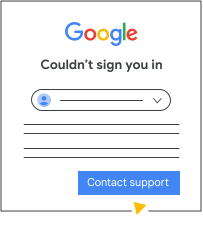
आपको Apps Admin टूलबॉक्स पर ले जाया जाएगा.
वह ईमेल पता डालें जिस पर हम आपसे संपर्क कर सकें. इसके बाद, जारी रखें पर क्लिक करें. लॉक किए गए खाते का ईमेल पता न डालें. Google, सहायता के लिए एक रेफ़रंस नंबर जनरेट करता है और उसे आपके दिए गए ईमेल पते पर भेजता है.
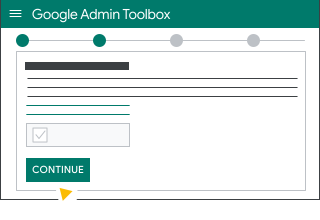
डोमेन के मालिकाना हक की पुष्टि करने में हमारी मदद करने के लिए, निर्देशों का पालन करें. आपको डोमेन होस्ट करने वाली कंपनी के डीएनएस रिकॉर्ड में, CNAME रिकॉर्ड या TXT रिकॉर्ड जोड़ना होगा. अगर आपको नहीं पता कि आपका डोमेन होस्ट कौन है, तो अपने डोमेन होस्ट की पहचान करें पर जाएं.
CNAME या TXT रिकॉर्ड जोड़ने के बाद, फिर से जांच करें पर क्लिक करें.
DNS रिकॉर्ड को लागू होने में 24 घंटे तक लग सकते हैं. यह जानने के लिए कि डीएनएस रिकॉर्ड अपडेट हो गया है या नहीं, इनमें से किसी एक लिंक का इस्तेमाल करें:- https://toolbox.googleapps.com/apps/dig/#CNAME/{reference_number}.{your_domain}
- https://toolbox.googleapps.com/apps/dig/#TXT/{your_domain}
- https://toolbox.googleapps.com/apps/dig/#CNAME/{reference_number}.{your_domain}
डीएनएस रिकॉर्ड अपडेट हो जाने के बाद, अनुरोध पूरा करने के लिए फ़ॉर्म पर वापस जाएं.
पासवर्ड फिर से सेट करने का अनुरोध करें (सुझाया गया) को चुनें. इसके बाद, अनुरोध सबमिट करें पर क्लिक करें.
अनुरोध सबमिट करने के बाद, सहायता टीम अगले चरणों के लिए आपसे संपर्क करेगी. कुछ मामलों में, आपको अतिरिक्त पुष्टि करनी पड़ सकती है, ताकि यह पक्का किया जा सके कि खाते का ऐक्सेस सिर्फ़ उसके असली मालिक को दिया गया है.
अगर आप उपयोगकर्ता हैं और अपने एडमिन से संपर्क नहीं कर पा रहे हैं
अगर आपको अपने Google Workspace या Cloud Identity खाते के एडमिन से संपर्क करने में समस्याएं आ रही हैं, तो डोमेन के मालिकाना हक का सबूत देकर, अपने उपयोगकर्ता खाते को सुपर एडमिन की भूमिका पर प्रमोट किया जा सकता है.
- अपने Google खाते में साइन इन करें. ऐसा तब करें, जब आपने हाल ही में साइन इन न किया हो. सिर्फ़ चालू खातों को एडमिन के तौर पर प्रमोट किया जा सकता है. अगर आपको साइन इन करने में समस्या आ रही है, तो आपको अपना Google खाता वापस पाना होगा.
https://toolbox.googleapps.com/apps/recovery/form पर जाएं और अपने खाते के लिए इस्तेमाल किया जाने वाला डोमेन नाम डालें.
डोमेन नेम, वह यूनीक नाम होता है जो आपके ईमेल पते में @ चिह्न के बाद दिखता है. उदाहरण के लिए, अगर आपका ईमेल पता alice@solarmora.com है, तो डोमेन नेम solarmora.com है.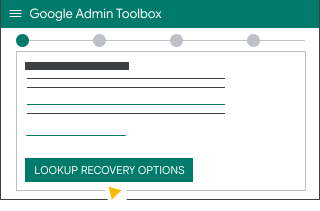
खाता वापस पाने के विकल्प देखें पर क्लिक करें.
मैं एक उपयोगकर्ता हूं और मुझे अपने एडमिन से संपर्क करने में समस्या आ रही है को चुनें. इसके बाद, जारी रखें पर क्लिक करें.
अपनी जानकारी की पुष्टि करें. इसके बाद, जारी रखें पर क्लिक करें.
Google, सहायता के लिए रेफ़रंस नंबर जनरेट करता है और उसे आपके ईमेल पते पर भेजता है.डोमेन के मालिकाना हक की पुष्टि करने में हमारी मदद करने के लिए, निर्देशों का पालन करें. आपको डोमेन होस्ट करने वाली कंपनी के डीएनएस रिकॉर्ड में, CNAME रिकॉर्ड या TXT रिकॉर्ड जोड़ना होगा. अगर आपको नहीं पता कि आपका डोमेन होस्ट कौन है, तो अपने डोमेन होस्ट की पहचान करें पर जाएं.
CNAME या TXT रिकॉर्ड जोड़ने के बाद, फिर से जांच करें पर क्लिक करें.
DNS रिकॉर्ड को लागू होने में 24 घंटे तक लग सकते हैं. यह जानने के लिए कि डीएनएस रिकॉर्ड अपडेट हो गया है या नहीं, इनमें से किसी एक लिंक का इस्तेमाल करें:- https://toolbox.googleapps.com/apps/dig/#CNAME/{reference_number}.{your_domain}
- https://toolbox.googleapps.com/apps/dig/#TXT/{your_domain}
- https://toolbox.googleapps.com/apps/dig/#CNAME/{reference_number}.{your_domain}
डीएनएस रिकॉर्ड अपडेट हो जाने के बाद, अनुरोध पूरा करने के लिए फ़ॉर्म पर वापस जाएं.
उपयोगकर्ता को प्रमोट करने का अनुरोध सबमिट करें (सुझाया गया) को चुनें. इसके बाद, अनुरोध सबमिट करें पर क्लिक करें.
Google, मौजूदा एडमिन से संपर्क करेगा.
- अगर एडमिन सक्रिय नहीं हैं और जवाब नहीं दे रहे हैं, तो Google आपके उपयोगकर्ता खाते को प्रमोट करेगा.
- इसके अलावा, आपके पास यह विकल्प होगा कि Google, मौजूदा एडमिन को आपकी संपर्क जानकारी दे.