

Nếu là quản trị viên của tài khoản Google Workspace hoặc Cloud Identity trong tổ chức và bạn quên mật khẩu, hoặc bạn là người dùng và không liên hệ được với quản trị viên, bạn có thể làm những việc sau để truy cập vào tài khoản của mình.
Khôi phục quyền truy cập của quản trị viên bằng quy trình khôi phục tự động
Nếu bạn quên mật khẩu hoặc tên người dùng, hãy chọn một phương án bên dưới, tuỳ vào việc bạn đã thêm số điện thoại khôi phục hoặc địa chỉ email vào tài khoản quản trị viên hay chưa. Nếu bạn không chắc chắn, hãy bắt đầu bằng Phương án 1.
Cách 1: Nếu bạn đã thiết lập thông tin khôi phục qua email hoặc điện thoại
Quên mật khẩu
- Truy cập vào https://accounts.google.com/signin/recovery rồi nhập địa chỉ email bạn dùng để đăng nhập vào tài khoản quản trị viên.
- Nhấp vào Tiếp theo
 Thử cách khác.
Nếu bạn đã thiết lập email hoặc số điện thoại khôi phục cho tài khoản của mình, Google sẽ gửi cho bạn mã xác minh. Thực hiện theo hướng dẫn để đặt lại mật khẩu. Hoặc bạn có thể nhận được thông báo yêu cầu nhập địa chỉ email để nhóm hỗ trợ có thể liên hệ với bạn sau đó.
Quên địa chỉ email bạn dùng để đăng nhập
- Truy cập vào https://accounts.google.com/signin/recovery
- Nhấp vào Bạn quên địa chỉ email?
- Nhập số điện thoại hoặc địa chỉ email khôi phục, sau đó nhấp vào Tiếp theo.
- Nhập tên đầy đủ trên tài khoản của bạn.
Nếu bạn đã thiết lập email hoặc số điện thoại khôi phục cho tài khoản của mình, Google sẽ gửi cho bạn mã xác minh. Thực hiện theo hướng dẫn để đặt lại mật khẩu.
Lý do khiến bạn có thể không có lựa chọn email hoặc số điện thoại khôi phục
- Bạn chưa thêm thông tin khôi phục vào tài khoản quản trị viên. Hãy thử Phương án 2 bên dưới.
- Tổ chức của bạn không cho phép quản trị viên đặt lại mật khẩu của chính họ. Hãy xem bài viết Cho phép quản trị viên cấp cao khôi phục mật khẩu để biết thông tin chi tiết.
Phương án 2: Nếu bạn chưa thiết lập thông tin khôi phục qua email hoặc điện thoại
Nếu bạn chưa thiết lập các tuỳ chọn khôi phục, thì trình hướng dẫn khôi phục sẽ yêu cầu bạn xác minh miền của mình. Đây là phương án phù hợp nhất nếu bạn đã có kinh nghiệm quản lý miền.
- Truy cập vào https://accounts.google.com/signin/recovery rồi nhập địa chỉ email bạn dùng để đăng nhập vào tài khoản quản trị viên.
- Nhấp vào Tiếp theo Thử cách khác cho đến khi bạn thấy màn hình này:
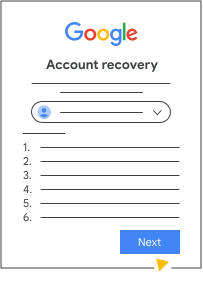
- Làm theo hướng dẫn để thêm bản ghi CNAME vào chế độ cài đặt DNS của miền. Để biết thông tin chi tiết, hãy xem bài viết Khôi phục mật khẩu Google Workspace bằng bản ghi CNAME.
Nếu nhà cung cấp dịch vụ lưu trữ của bạn tách biệt với nhà đăng ký tên miền, hãy đảm bảo rằng bạn đang sửa đổi bản ghi CNAME qua nhà cung cấp dịch vụ lưu trữ. - Sau khi thêm bản ghi CNAME, hãy đợi vài phút rồi nhấp vào Tiếp theo. Điều này giúp tăng khả năng Google tìm thấy bản ghi mới và cho phép bạn đặt lại mật khẩu ngay lập tức.
- Quay lại trình hướng dẫn khôi phục rồi nhấp vào Tiếp theo. Nếu Google tìm thấy bản ghi CNAME mới, màn hình Tạo mật khẩu sẽ xuất hiện.
- Tạo mật khẩu mới rồi đăng nhập vào tài khoản.
Nếu không tìm thấy bản ghi CNAME, hãy tiếp tục thực hiện các bước sau.
- Nhập địa chỉ email mà chúng tôi có thể liên hệ với bạn, sau đó nhấp vào Tiếp theo. Đừng nhập địa chỉ email của tài khoản bị khoá. Google sẽ gửi mã xác minh đến địa chỉ email mà bạn cung cấp.
- Nhập mã xác minh mà bạn nhận được, rồi nhấp vào Tiếp theo. Sau khi Google xác minh bản ghi CNAME mới, bạn sẽ nhận được email kèm theo đường liên kết đặt lại mật khẩu.
- Sử dụng đường liên kết đặt lại mật khẩu để đặt lại mật khẩu rồi đăng nhập vào tài khoản.
- Trả lời các câu hỏi về tài khoản Google Workspace của bạn. Bạn không cần trả lời đúng tất cả câu hỏi để xác minh rằng đó là tài khoản của bạn. Nếu bạn gặp khó khăn khi trả lời, hãy xem bài viết Mẹo hoàn thành các bước khôi phục tài khoản.
Nếu không tìm thấy bản ghi CNAME trong vòng 48 giờ, bạn sẽ nhận được email thông báo rằng quy trình khôi phục mật khẩu không thành công.
Nếu bạn vẫn không thể đặt lại mật khẩu quản trị viên
- Yêu cầu một quản trị viên khác trong tổ chức của bạn có đặc quyền Quản trị viên cấp cao đặt lại mật khẩu cho bạn bằng Bảng điều khiển dành cho quản trị viên của Google.
- Nếu bạn mua dịch vụ của Google qua một đại lý của Google, hãy xem bài viết Liên hệ với đại lý của Google.
- Trình hướng dẫn khôi phục có thể cung cấp lựa chọn bắt đầu quy trình khôi phục có sự hỗ trợ. Nếu có lựa chọn này, hãy nhấp vào Liên hệ với bộ phận hỗ trợ rồi làm theo các bước dưới đây.
Khôi phục quyền truy cập của quản trị viên bằng quy trình khôi phục có sự hỗ trợ
Nếu không thể khôi phục tài khoản quản trị viên thông qua quy trình tự khôi phục tự động như mô tả ở trên, bạn có thể sử dụng quy trình khôi phục có sự hỗ trợ. Bạn cần cung cấp bằng chứng về quyền sở hữu tên miền và dữ liệu trong miền đó.
Trước khi bạn bắt đầu
- Trước tiên, bạn cần thử khôi phục tự động. Quy trình này có thể giải quyết vấn đề của bạn. Làm theo các bước ở trên trong phần Khôi phục quyền truy cập của quản trị viên bằng quy trình khôi phục tự động.
- Trước khi liên hệ với nhóm hỗ trợ, hãy kiểm tra thông tin tài khoản để giúp nhóm hỗ trợ xác minh rằng bạn là chủ sở hữu tài khoản. Xem bài viết Thông tin khôi phục tài khoản cần cung cấp cho nhóm hỗ trợ và Mẹo hoàn thành các bước khôi phục tài khoản.
Sử dụng quy trình khôi phục có sự hỗ trợ
Sau khi thực hiện quy trình khôi phục tự động, hãy nhấp vào Liên hệ với bộ phận hỗ trợ trên màn hình này:
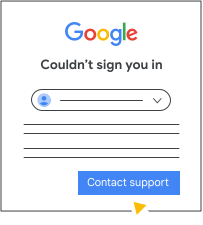
Bạn sẽ được chuyển hướng đến Google Admin Toolbox.
Nhập địa chỉ email mà chúng tôi có thể liên hệ với bạn, sau đó nhấp vào Tiếp tục. Đừng nhập địa chỉ email của tài khoản bị khoá. Google sẽ tạo một số tham chiếu cho yêu cầu hỗ trợ và gửi đến địa chỉ email mà bạn cung cấp.
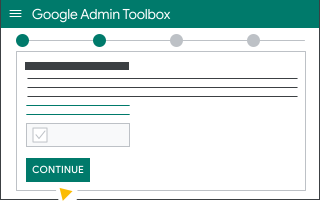
Làm theo hướng dẫn để giúp chúng tôi xác minh rằng bạn sở hữu miền đó. Bạn cần thêm bản ghi CNAME hoặc bản ghi TXT vào bản ghi DNS tại công ty lưu trữ miền. Nếu bạn không biết chắc công ty lưu trữ miền của mình là công ty nào, hãy tham khảo bài viết Xác định công ty lưu trữ miền của bạn.
Sau khi thêm bản ghi CNAME hoặc TXT, hãy nhấp vào Kiểm tra lại.
Bản ghi DNS có thể mất đến 24 giờ mới có hiệu lực. Bạn có thể kiểm tra xem bản ghi DNS đã có hiệu lực hay chưa bằng một trong những đường liên kết sau:- https://toolbox.googleapps.com/apps/dig/#CNAME/{reference_number}.{your_domain}
- https://toolbox.googleapps.com/apps/dig/#TXT/{your_domain}
- https://toolbox.googleapps.com/apps/dig/#CNAME/{reference_number}.{your_domain}
Sau khi bản ghi DNS cập nhật xong, hãy quay lại biểu mẫu để hoàn tất yêu cầu.
Chọn Yêu cầu đặt lại mật khẩu (Nên dùng), rồi nhấp vào Gửi yêu cầu.
Sau khi bạn gửi yêu cầu, nhóm hỗ trợ sẽ liên hệ với bạn để hướng dẫn thực hiện các bước tiếp theo. Trong một số trường hợp, bạn có thể cần cung cấp thêm thông tin xác minh để đảm bảo chỉ chủ sở hữu hợp pháp của tài khoản mới được cấp quyền truy cập.
Nếu bạn là người dùng và không thể liên hệ với quản trị viên
Nếu bạn gặp vấn đề khi liên hệ với quản trị viên của tài khoản Google Workspace hoặc Cloud Identity, thì tài khoản người dùng của bạn có thể được thăng cấp lên vai trò quản trị viên cấp cao khi bạn cung cấp bằng chứng về quyền sở hữu miền.
- Đăng nhập vào Tài khoản Google của bạn (nếu gần đây bạn chưa đăng nhập). Chỉ những tài khoản đang hoạt động mới có thể được thăng cấp thành quản trị viên. Nếu không đăng nhập được, bạn cần Khôi phục Tài khoản Google của mình.
Truy cập vào https://toolbox.googleapps.com/apps/recovery/form rồi nhập tên miền bạn dùng cho tài khoản của mình.
Tên miền là tên riêng biệt xuất hiện sau ký hiệu @ trong địa chỉ email. Ví dụ: Nếu địa chỉ email của bạn là alice@solarmora.com, thì tên miền là solarmora.com.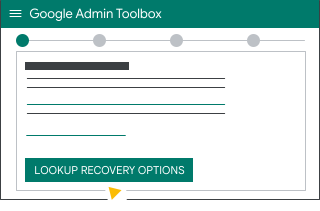
Nhấp vào Tìm các tuỳ chọn khôi phục.
Chọn Tôi là người dùng và không thể liên hệ với quản trị viên của mình, rồi nhấp vào Tiếp tục.
Xác nhận thông tin chi tiết, sau đó nhấp vào Tiếp tục.
Google sẽ tạo một số tham chiếu cho yêu cầu hỗ trợ và gửi số này đến địa chỉ email của bạn.Làm theo hướng dẫn để giúp chúng tôi xác minh rằng bạn sở hữu miền đó. Bạn cần thêm bản ghi CNAME hoặc bản ghi TXT vào bản ghi DNS tại công ty lưu trữ miền. Nếu bạn không biết chắc công ty lưu trữ miền của mình là công ty nào, hãy tham khảo bài viết Xác định công ty lưu trữ miền của bạn.
Sau khi thêm bản ghi CNAME hoặc TXT, hãy nhấp vào Kiểm tra lại.
Bản ghi DNS có thể mất đến 24 giờ mới có hiệu lực. Bạn có thể kiểm tra xem bản ghi DNS đã có hiệu lực hay chưa bằng một trong những đường liên kết sau:- https://toolbox.googleapps.com/apps/dig/#CNAME/{reference_number}.{your_domain}
- https://toolbox.googleapps.com/apps/dig/#TXT/{your_domain}
- https://toolbox.googleapps.com/apps/dig/#CNAME/{reference_number}.{your_domain}
Sau khi bản ghi DNS cập nhật xong, hãy quay lại biểu mẫu để hoàn tất yêu cầu.
Chọn Yêu cầu thăng cấp người dùng (Nên dùng), rồi nhấp vào Gửi yêu cầu.
Google sẽ liên hệ với quản trị viên hiện tại.
- Nếu quản trị viên không hoạt động và không phản hồi, Google sẽ thăng cấp tài khoản người dùng của bạn.
- Bạn cũng có thể yêu cầu Google cung cấp thông tin liên hệ của bạn cho quản trị viên hiện tại.