

এই নথিটি প্রশাসকদের জন্য। আপনার gmail.com অ্যাকাউন্ট পুনরুদ্ধার করতে, নিষ্ক্রিয় অ্যাকাউন্ট সম্পর্কিত বিষয়গুলো পড়ুন।
আপনার প্রতিষ্ঠানের Google Workspace বা Cloud Identity পরিষেবার প্রশাসক হিসেবে, আপনি স্থগিত হওয়া ব্যবহারকারী বা অতিথি অ্যাকাউন্টগুলো পুনরুদ্ধার করতে পারেন, যেগুলো নিম্নলিখিতগুলোর যেকোনো একটি ছিল:
- তাদের প্রবেশাধিকার সাময়িকভাবে বন্ধ করার জন্য আপনার বা অন্য কোনো প্রশাসক দ্বারা স্থগিত করা হয়েছে।
- ঝুঁকিতে থাকার কারণে গুগল সিস্টেম দ্বারা স্বয়ংক্রিয়ভাবে স্থগিত করা হয়েছে
- অ্যাকাউন্টের সীমা অতিক্রম করার কারণে তাদের জিমেইল অ্যাকাউন্ট ব্যবহারে সাময়িকভাবে নিষেধাজ্ঞা জারি করা হয়েছে (শুধুমাত্র গুগল ওয়ার্কস্পেসের জন্য)।
- সম্ভাব্য স্প্যাম অপব্যবহারের কারণে জিমেইল থেকে স্বয়ংক্রিয়ভাবে সাসপেন্ড করা হয়েছে (শুধুমাত্র গুগল ওয়ার্কস্পেসের জন্য)
পুনরুদ্ধার করা হয়ে গেলে, ব্যবহারকারী ও অতিথিরা সাইন ইন করে তাদের সমস্ত পরিষেবা এবং ডেটা অ্যাক্সেস করতে পারবেন।
গুরুত্বপূর্ণ : অপব্যবহারের কারণে অথবা গুগল ওয়ার্কস্পেস বা ক্লাউড আইডেন্টিটি -এর পরিষেবার শর্তাবলী লঙ্ঘনের জন্য স্থগিত করা কোনো অ্যাকাউন্ট আপনি পুনরুদ্ধার করতে পারবেন না।
একটি স্থগিত অ্যাকাউন্ট খুঁজুন
এই পদ্ধতিগুলোর কোনো একটির মাধ্যমে আপনি স্থগিত অ্যাকাউন্টগুলো খুঁজে পেতে পারেন:
- ব্যবহারকারীর রিপোর্ট অনুসন্ধান করুন — মেনুতে যান
 রিপোর্টিং
  প্রতিবেদন ব্যবহারকারীর প্রতিবেদন নিরাপত্তা :
- স্থগিত অ্যাকাউন্টগুলো খুঁজতে ব্যবহারকারীর অ্যাকাউন্টের অবস্থা কলামটি স্ক্রল করুন।
- ব্যবহারকারী রিপোর্ট ফিল্টার করুন। ফিল্টার যোগ করুন-এ ক্লিক করুন।
 ব্যবহারকারী অ্যাকাউন্টের অবস্থা নির্বাচন করুন স্থগিত করা হলে, 'প্রয়োগ করুন'- এ ক্লিক করুন।
- নিরাপত্তা তদন্ত টুল দিয়ে অনুসন্ধান করুন — নিরাপত্তায় যান নিরাপত্তা কেন্দ্র অনুসন্ধান টুল । ডেটা সোর্স-এর অধীনে, ইউজার্স নির্বাচন করুন। অ্যাড কন্ডিশন-এ ক্লিক করুন এবং সাসপেন্ডেড আইডি নির্বাচন করুন। কন্ডিশন বিল্ডার ব্যবহার করে অপারেটর ‘ইজ’ এবং কন্ডিশন ‘ট্রু’ যোগ করুন, তারপর সার্চ করুন।
একজন ব্যবহারকারীর অ্যাকাউন্ট পুনরুদ্ধার করুন
এই ধাপগুলো সম্পন্ন করতে আপনার উপযুক্ত ব্যবহারকারী ব্যবস্থাপনা (User management) প্রিভিলেজ প্রয়োজন। সঠিক প্রিভিলেজ ছাড়া, এই ধাপগুলো সম্পন্ন করার জন্য প্রয়োজনীয় সমস্ত কন্ট্রোল আপনি দেখতে পাবেন না।গুগল অ্যাডমিন কনসোলে, মেনুতে যান
 ডিরেক্টরি ব্যবহারকারীরা ।
এর জন্য উপযুক্ত ব্যবহারকারী ব্যবস্থাপনা প্রিভিলেজ থাকা আবশ্যক। সঠিক প্রিভিলেজ ছাড়া, এই ধাপগুলো সম্পন্ন করার জন্য প্রয়োজনীয় সমস্ত কন্ট্রোল আপনি দেখতে পাবেন না।
ফিল্টার যোগ করতে ক্লিক করুন
এবং ব্যবহারকারীর অবস্থা নির্বাচন করুন।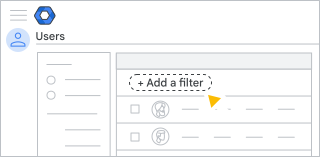
সাসপেন্ডেড বক্সটি চেক করুন এবং অ্যাপ্লাই-এ ক্লিক করুন।
ব্যবহারকারীদের তালিকায়, যে সাসপেন্ড হওয়া ব্যবহারকারীকে আপনি পুনরুদ্ধার করতে চান তার সারিতে, আরও বিকল্পগুলিতে ক্লিক করুন।
পুনরায় সক্রিয় করুন ।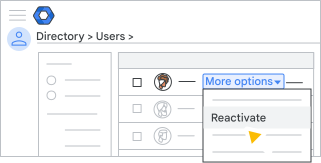
পরামর্শ : আপনি ব্যবহারকারীর অ্যাকাউন্ট পৃষ্ঠাতেও এই বিকল্পটি খুঁজে পেতে পারেন।
নিশ্চিত করতে, ‘পুনরায় সক্রিয় করুন’ বোতামে ক্লিক করুন।
যদি ‘Reactivate’ অপশনটি উপলব্ধ না থাকে, তাহলে এই ডকুমেন্টের পরবর্তী অংশে ‘Suspension’-এর কারণ এবং সেগুলি থেকে পুনরুদ্ধারের বিকল্পগুলি দেখুন।
একসাথে অনেক ব্যবহারকারীকে পুনরুদ্ধার করুন
আপনি একটি CSV ফাইল অথবা অ্যাডমিন SDK API ব্যবহার করে একসাথে অনেক সাসপেন্ড হওয়া ব্যবহারকারীর অ্যাকাউন্ট পুনরুদ্ধার করতে পারেন।
একটি CSV ফাইল ব্যবহার করুন
একটি CSV ফাইল ব্যবহার করে একাধিক ব্যবহারকারী অ্যাকাউন্ট পুনরুদ্ধার করতে, "একসাথে একাধিক ব্যবহারকারী যোগ করুন" অংশের নির্দেশাবলী অনুসরণ করুন।
ডাউনলোড করা CSV টেমপ্লেটের New Status [Upload Only] কলামে Active লিখুন।
অ্যাডমিন এসডিকে এপিআই ব্যবহার করুন
অ্যাডমিন SDK API ব্যবহার করে একাধিক ব্যবহারকারীকে পুনরুদ্ধার করতে, "ব্যবহারকারী: আপডেট" পৃষ্ঠার নির্দেশাবলী অনুসরণ করুন। প্রতিটি ব্যবহারকারীর জন্য, "সাসপেন্ডেড " বুলিয়ান ভেরিয়েবলটির মান "ফলস" ( False ) সেট করুন।
একজন অতিথিকে পুনরুদ্ধার করুন
আপনার প্রতিষ্ঠানে যদি ওয়ার্কস্পেস গেস্ট সক্রিয় করা থাকে, তাহলে আপনি সাসপেন্ড করা গেস্টদের পুনরুদ্ধার করতে পারবেন। গেস্টদের একসাথে অনেককে পুনরুদ্ধার করা যায় না।
গুগল অ্যাডমিন কনসোলে, মেনুতে যান
ডিরেক্টরি অতিথিরা ।এর জন্য উপযুক্ত ব্যবহারকারী ব্যবস্থাপনা প্রিভিলেজ থাকা আবশ্যক। সঠিক প্রিভিলেজ ছাড়া, এই ধাপগুলো সম্পন্ন করার জন্য প্রয়োজনীয় সমস্ত কন্ট্রোল আপনি দেখতে পাবেন না।
- ব্যবহারকারীর স্ট্যাটাস ড্রপ-ডাউন থেকে, সাসপেন্ডেড অতিথিদের দ্বারা তালিকাটি ফিল্টার করতে 'সাসপেন্ডেড' নির্বাচন করুন।
একজন অতিথি বেছে নিন এবং অ্যাকশন > ব্যবহারকারী পুনরায় সক্রিয় করুন নির্বাচন করুন।
টিপস: আপনি এই অপশনটি অতিথির অ্যাকাউন্ট পেজেও খুঁজে পেতে পারেন।
নিশ্চিত করতে, ‘পুনরায় সক্রিয় করুন’ বোতামে ক্লিক করুন।
যদি ‘Reactivate’ অপশনটি উপলব্ধ না থাকে, তাহলে এই ডকুমেন্টের পরবর্তী অংশে ‘Suspension’-এর কারণ এবং সেগুলি থেকে পুনরুদ্ধারের বিকল্পগুলি দেখুন।
স্থগিতাদেশের কারণ এবং তা থেকে মুক্তির উপায়
ব্যবহারকারীর অ্যাকাউন্ট কেন স্থগিত করা হয়েছে, তার কারণটি তাদের অ্যাকাউন্ট পেজের শীর্ষে প্রদর্শিত হয়।
| সাসপেনশন বার্তা | সংজ্ঞা | পুনরুদ্ধারের বিকল্পগুলি |
|---|---|---|
| অ্যাডমিন দ্বারা স্থগিত করা হয়েছে | আপনি অথবা অন্য কোনো প্রশাসক ম্যানুয়ালি ব্যবহারকারীকে সাসপেন্ড করেছেন । | ব্যবহারকারীকে পুনরুদ্ধার করতে, ব্যবহারকারীর অ্যাকাউন্ট পৃষ্ঠার উপরের ডান কোণায় থাকা ‘Reactivate’ বোতামে ক্লিক করুন। |
স্বয়ংক্রিয়ভাবে স্থগিত: | ব্যবহারকারী একটি অতিরিক্ত গুগল পরিষেবার (যেমন গুগল পে) জন্য সাইন আপ করেছিলেন এবং এমন একটি জন্মতারিখ দিয়েছিলেন যা ন্যূনতম বয়সের শর্ত পূরণ করেনি। শিশু অনলাইন গোপনীয়তা সুরক্ষা আইন (COPPA) মেনে, গুগল ৩০ দিন পর ব্যবহারকারীর অ্যাকাউন্টটি মুছে দেবে। দ্রষ্টব্য: Google Workspace for Education সংস্করণের গ্রাহকদের জন্য বয়সের শর্তাবলী ভিন্ন। যদি ১৩ বছরের কম বয়সী কোনো শিক্ষার্থীকে সাসপেন্ড করা হয়, তাহলে অ্যাডমিনদের Google Workspace সাপোর্টের সাথে যোগাযোগ করা উচিত। | পদ্ধতি ১ : প্রশাসকগণ সরাসরি ব্যবহারকারীর বয়স সংশোধন করতে পারেন। আপডেট করতে, ব্যবহারকারীর অ্যাকাউন্ট পৃষ্ঠার উপরের ডান কোণায় থাকা ‘Update User's Birthdate’-এ ক্লিক করুন। দ্রষ্টব্য : এই সেটিংটি শুধুমাত্র ভুল বয়স প্রদানের কারণে স্থগিত হওয়া অ্যাকাউন্টগুলোর ক্ষেত্রেই দেখা যায়। |
স্বয়ংক্রিয়ভাবে স্থগিত: যাচাইবিহীন সাইন-ইন | স্থগিত হওয়ার দুটি সম্ভাব্য কারণ: কারণ ১: ফিশিং বা স্প্যামিং-এর মতো আপত্তিকর কার্যকলাপে জড়িত থাকার কারণে ব্যবহারকারীকে সাময়িকভাবে বরখাস্ত করা হয়েছে। | ব্যবহারকারী accounts.google.com- এ সাইন ইন করে এবং স্ক্রিনে প্রদর্শিত নির্দেশাবলী অনুসরণ করে তার অ্যাকাউন্ট পুনরুদ্ধার করতে পারেন। অপব্যবহারের ধরন ও তীব্রতার ওপর নির্ভর করে, ব্যবহারকারীকে হয় একটি ক্যাপচা (CAPTCHA) পূরণ করতে অথবা তার মোবাইল ফোনে পাঠানো একটি যাচাইকরণ কোড প্রবেশ করাতে বলা হয়। |
| কারণ ২: ব্যবহারকারীর অ্যাকাউন্টটি অল্প সময়ের মধ্যে অন্য অনেক অ্যাকাউন্টের সাথে যুক্ত করা হয়েছিল, যেমন যখন আপনি একটি CSV ফাইল ব্যবহার করে একসাথে একাধিক ব্যবহারকারী যুক্ত করেন অথবা ম্যানুয়ালি দ্রুত অনেক অ্যাকাউন্ট যুক্ত করেন । | ব্যবহারকারী accounts.google.com- এ সাইন ইন করে এবং তাঁর মোবাইল ফোনে পাঠানো যাচাইকরণ কোডটি প্রবেশ করিয়ে নিজের অ্যাকাউন্ট সক্রিয় করতে পারেন। | |
স্বয়ংক্রিয়ভাবে স্থগিত: | গুগল সিস্টেম সম্ভাব্য সন্দেহজনক সাইন-ইন কার্যকলাপ শনাক্ত করার পর ব্যবহারকারীকে সাময়িকভাবে বরখাস্ত করা হয়েছে। | দ্রষ্টব্য : ব্যবহারকারী অ্যাকাউন্ট পুনরুদ্ধার করার আগে, প্রশাসক নিরাপত্তা চেকলিস্টে দেওয়া ধাপগুলো অনুসরণ করুন। ব্যবহারকারীর অ্যাকাউন্ট পুনরুদ্ধার করতে, ব্যবহারকারীর অ্যাকাউন্ট পৃষ্ঠার উপরের ডান কোণায় থাকা ‘Reactivate’ বোতামে ক্লিক করুন। |
স্বয়ংক্রিয়ভাবে স্থগিত: গুগলের পরিষেবার শর্তাবলী অনুসরণ করা হয়নি। | গুগল ওয়ার্কস্পেস বা ক্লাউড আইডেন্টিটি পরিষেবার শর্তাবলী লঙ্ঘন করার কারণে ব্যবহারকারীকে সাময়িকভাবে বরখাস্ত করা হয়েছে। | এই ধরনের অ্যাকাউন্ট পুনরুদ্ধার করা যায় না; কোনো গুগল অ্যাডমিনিস্ট্রেটর বা গুগল ওয়ার্কস্পেস সাপোর্টও এগুলো পুনরুদ্ধার করতে পারে না। |