

Este documento está destinado a los administradores. Para restablecer tu cuenta de gmail.com, lee sobre las cuentas inhabilitadas_.
Como administrador del servicio de Google Workspace o de Cloud Identity de tu organización, puedes restablecer las cuentas de usuario o de invitado suspendidas que hayan sido alguna de las siguientes:
- Tú o algún otro administrador suspendieron al usuario para bloquear temporalmente su acceso.
- Los sistemas de Google lo suspendieron automáticamente porque está en riesgo.
- Se restringió temporalmente el uso de su cuenta de Gmail por exceder los límites de la cuenta (solo para Google Workspace).
- Se suspendió automáticamente de Gmail por posible abuso de spam (solo para Google Workspace)
Una vez restablecidos, los usuarios y los invitados pueden acceder a sus cuentas y a todos sus servicios y datos.
Importante: No puedes restablecer una cuenta suspendida por abuso o por incumplimiento de las Condiciones del Servicio de Google Workspace o Cloud Identity.
Cómo encontrar una cuenta suspendida
Puedes encontrar las cuentas suspendidas con uno de estos métodos:
- Informes de usuarios de la Búsqueda: Ve a Menú
 Informes
 Informes Informes de usuarios
Seguridad:
Informes Informes de usuarios
Seguridad:
- Desplázate por la columna Estado de la cuenta de usuario para buscar cuentas suspendidas.
- Filtrar informes de usuarios. Haz clic en Agregar un filtro
 ,
selecciona Estado de la cuenta de usuario Suspendido y, luego, haz clic en
Aplicar.
,
selecciona Estado de la cuenta de usuario Suspendido y, luego, haz clic en
Aplicar.
- Busca con la herramienta de investigación de seguridad: Ve a Seguridad
Centro de seguridad Herramienta de investigación.
En Fuente de datos, selecciona Usuarios. Haz clic en Agregar condición y selecciona
ID suspendido. Usa el compilador de condiciones para agregar el operador is y
la condición True y, luego, realiza la búsqueda.
Cómo restablecer una cuenta de usuario individual
Para completar estos pasos, necesitas el privilegio de administración de usuarios adecuado. Sin el privilegio correcto, no verás todos los controles necesarios para completar estos pasos.-
En la Consola del administrador de Google, ve a Menú
 Directorio
Usuarios.
Directorio
Usuarios.Es necesario tener el privilegio de administración de usuarios adecuado. Sin el privilegio correcto, no verás todos los controles necesarios para completar estos pasos.
Haz clic en Agregar un filtro
y elige Estado del usuario.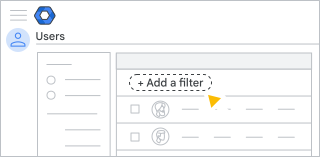
Marca la casilla Suspendido y haz clic en Aplicar.
En la lista Usuarios, en la fila del usuario suspendido que quieres restablecer, haz clic en Más opciones
Reactivar.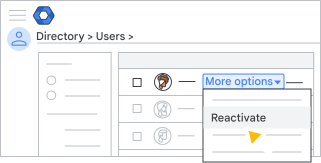
Nota: También puedes encontrar esta opción en la página de la cuenta del usuario.
Para confirmar, haz clic en Reactivar.
Si la opción Reactivar no está disponible, consulta Motivos de suspensión y sus opciones de recuperación más adelante en este documento.
Restablece usuarios de forma masiva
Puedes restablecer cuentas de usuario suspendidas de forma masiva con un archivo CSV o las APIs del SDK de Admin.
Usa un archivo CSV
Para restablecer varias cuentas de usuario con un archivo CSV, sigue las instrucciones que se indican en Cómo agregar varios usuarios a la vez.
En la plantilla CSV descargada, en la columna New Status [Upload Only], ingresa Active.
Usa las APIs del SDK de Admin
Para restablecer varios usuarios con las APIs del SDK de Admin, sigue las instrucciones que se indican en la página Usuarios: actualización. Para cada usuario, establece la variable booleana suspended en False.
Cómo restablecer un invitado
Si tu organización tiene habilitados los invitados de Workspace, puedes restablecer los invitados suspendidos. No se pueden restablecer los invitados de forma masiva.
-
En la Consola del administrador de Google, ve a Menú
Directorio
Invitados.Es necesario tener el privilegio de administración de usuarios adecuado. Sin el privilegio correcto, no verás todos los controles necesarios para completar estos pasos.
- En el menú desplegable Estado del usuario, selecciona Suspendido para filtrar la lista por invitados suspendidos.
Elige un invitado y selecciona Acciones > Reactivar usuario.
Nota: También puedes encontrar esta opción en la página de la cuenta del invitado.
Para confirmar, haz clic en Reactivar.
Si la opción Reactivar no está disponible, consulta Motivos de suspensión y sus opciones de recuperación más adelante en este documento.
Motivos de suspensión y sus opciones de recuperación
El motivo por el que se suspendió una cuenta de usuario aparece en la parte superior de la página de la cuenta de usuario.
| Mensaje de suspensión | Definición | Opciones de recuperación |
|---|---|---|
| Suspendido por el administrador | Tú o algún otro administrador suspendieron manualmente al usuario. | Para restablecer al usuario, en la página de su cuenta, haz clic en Reactivar en la esquina superior derecha. |
|
Se suspendió automáticamente: |
El usuario se registró en un servicio adicional de Google (como Google Pay) y, cuando ingresó su fecha de nacimiento, no cumplió con los requisitos de edad mínima. De conformidad con la Ley de Protección de la Privacidad de Menores en Internet (COPPA), Google borrará la cuenta de usuario después de 30 días. Nota: Los clientes de la edición de Google Workspace for Education tienen requisitos de edad diferentes. Si se suspendió a un estudiante menor de 13 años, los administradores deben comunicarse con el equipo de asistencia de Google Workspace. |
Método 1: Los administradores pueden corregir la edad del usuario directamente. Para actualizarla, en la página de la cuenta del usuario, haz clic en Actualizar fecha de nacimiento del usuario en la esquina superior derecha. Nota: Este parámetro de configuración solo aparece para las cuentas suspendidas debido a un ingreso de edad incorrecto. |
|
Suspensión automática: Acceso sin verificar |
Existen dos causas posibles para la suspensión: Causa 1: Se suspendió al usuario por participar en actividades abusivas, como suplantación de identidad (phishing) o generación de spam. |
Para recuperar su cuenta, el usuario puede acceder a accounts.google.com y seguir las instrucciones en pantalla. Según el tipo y la gravedad del abuso, se le solicitará al usuario que complete un CAPTCHA o que ingrese un código de verificación que se enviará a su teléfono celular. |
| Causa 2: La cuenta del usuario se agregó junto con muchas otras cuentas en un período breve, por ejemplo, cuando agregas varios usuarios a la vez con un archivo CSV o agregas manualmente muchas cuentas con rapidez. | El usuario puede activar su cuenta accediendo a accounts.google.com y ingresando un código de verificación que se envía a su teléfono celular. | |
|
Suspensión automática: |
Se suspendió al usuario después de que los sistemas de Google detectaran una actividad de acceso potencialmente sospechosa. |
Nota: Antes de restablecer la cuenta de usuario, sigue los pasos que se indican en la lista de tareas de seguridad para administradores. Para restablecer la cuenta del usuario, en la página de la cuenta del usuario, en la esquina superior derecha, haz clic en Reactivar. |
|
Suspensión automática: No se cumplieron las Condiciones del Servicio de Google |
Se suspendió al usuario por abuso, ya que incumplió las Condiciones del Servicio de Google Workspace o Cloud Identity. |
Estas cuentas son irrecuperables; no se pueden restablecer por un administrador de Google o el equipo de asistencia de Google Workspace. |