

Bir ekip hesabı mı kullanıyorsunuz? Bir kullanıcının ekip hesabını askıya alma başlıklı makaleyi inceleyin.
Yönetici olarak, kuruluşunuzun Google hizmetlerine erişimini geçici olarak engellemek istediğiniz bir kullanıcının veya misafirin hesabını askıya alabilirsiniz. Bir hesabı askıya aldığınızda kullanıcının veya misafirin:
- E-postalar, dokümanlar, takvimler ve diğer veriler silinmez.
- Paylaşılan belgelere erişimi olan düzenleyen kişiler; bu dokümanları görüntüleme, düzenleme ve üzerinde ortak çalışma özelliklerini kaybetmez.
- Kullanıcının yeni e-postaları ve takvim davetiyeleri engellenir.
Not: Google, bir yönetici yerine bir hesabı askıya aldıysa askıya alma bağlamına bağlı olarak e-posta yine de teslim edilebilir.
Askıya aldığınız kullanıcı veya konuk hesaplarını dilediğiniz zaman geri yükleyebilirsiniz.
Önemli: Askıya alınmış hesaplar, hem yıllık faturalandırma planında hem de esnek planda etkin hesaplarla aynı tutarda ücretlendirilir. İhtiyacınız olmayan bir kullanıcı hesabının ücretini ödememek için ilgili hesabı silebilirsiniz.
Askıya alınan kullanıcının hesabına ve verilerine ne olur?
- Google Workspace erişimi: Google Drive dosyaları ve Gmail gibi Google Workspace hizmetleri kullanıcının erişimine kapatılır.
- Dosyalar ve takvimler: Kullanıcının oluşturduğu tüm etkinlikler davetlilerin takvimlerinde görünür durumda kalır. Tüm dosya türleri, Gmail ve takvim verileri (paylaşılan takvimler hariç) dahil olmak üzere kullanıcının Google Workspace verileri kullanılamaz. Bazı verilerin sahipliğini başka bir kullanıcıya aktarabilirsiniz.
- Google Sites sayfaları: Kullanıcı tarafından oluşturulan sayfalar kullanıcının erişimine kapatılır. Yönetici olarak siteleri kaldırabilirsiniz.
- Google Apps Kasası: Kullanıcının tüm Apps Kasası verileri, geçerli olabilecek saklama ayarları veya muhafazalardan bağımsız olarak kullanılamaz.
- Google Play: Kullanıcı, Google Play geliştirici hesabını kullanamaz. Bazı uygulamaları başka bir geliştirici hesabına aktarabilirsiniz ancak abonelik ürünü sunan uygulamaları aktaramazsınız.
- Google Keep: Kullanıcının Keep notları kullanıcının kullanımına kapatılır. Paylaşılan Keep notları ortak çalışanlar tarafından kullanılamaz.
- Marka Hesabı: Kuruluşunuz Marka Hesabı kullanıyorsa Google Benim İşletmem listelemeleri ve YouTube kanalları gibi yalnızca bir kullanıcıya ait olan tüm öğeler kullanıcı tarafından kullanılamaz. Başka sahipler varsa öğeler diğer sahibin Google Workspace hesabına aktarılır.
- Temel hizmetler dışındaki hizmetler: Kullanıcının temel hizmetler dışında kalan hizmetlerdeki (YouTube ve Blogger gibi) içeriği kullanıcının erişimine kapatılır.
Başlamadan önce
Bir kullanıcının hesabını, kullanıcı Google Chat'te bir sohbetteyken askıya alırsanız kullanıcı oturum sona erene kadar katılımını sürdürebilir.
Tek bir kullanıcıyı askıya alma
Bu adımları tamamlamak için uygun Kullanıcı Yönetimi ayrıcalığına sahip olmanız gerekir. Doğru ayrıcalığa sahip değilseniz bu adımları tamamlamak için gereken tüm kontrolleri göremezsiniz.-
Google Yönetici Konsolu'nda Menü


 Dizin
Kullanıcılar'a gidin.
Dizin
Kullanıcılar'a gidin.Uygun kullanıcı yönetimi ayrıcalığını gerektirir. Doğru ayrıcalığa sahip değilseniz bu adımları tamamlamak için gereken tüm kontrolleri göremezsiniz.
Kullanıcılar listesinde imleci kullanıcının üzerine getirin ve Diğer seçenekler
Kullanıcıyı askıya al'ı (sağda) tıklayın.Liste uzunsa kullanıcının hesap sayfasını bulmak için en üstteki arama çubuğuna yazın. Ardından hesap sayfasının solunda Kullanıcıyı askıya al'ı tıklayın. Nasıl yapıldığını göster
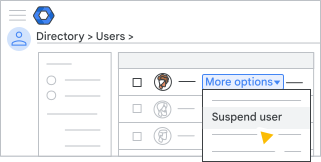
Onaylamak için Askıya Al'ı tıklayın.
Kullanıcıları toplu olarak askıya alma
CSV dosyası kullanarak birden fazla kullanıcıyı askıya almak istiyorsanız CSV dosyasından birden fazla kullanıcı ekleme veya güncelleme başlıklı makalede verilen talimatları uygulayın.
1. adımda CSV şablonunu indirdikten sonra Yeni Durum Yalnızca Yükleme sütununun adını Askıya Alındı olarak değiştirin.
Bir davetliyi askıya alma
Kuruluşunuzda Workspace misafirleri özelliği etkinse misafirlerin hesaplarına erişimini geçici olarak askıya alabilirsiniz. Konuklar toplu olarak askıya alınamaz.
-
Google Yönetici Konsolu'nda Menü
Dizin
Misafirler'e gidin.Uygun kullanıcı yönetimi ayrıcalığını gerektirir. Doğru ayrıcalığa sahip değilseniz bu adımları tamamlamak için gereken tüm kontrolleri göremezsiniz.
- Bir konuk seçip İşlemler > Kullanıcıyı askıya al'ı seçin.
- Onaylamak için Askıya al'ı tıklayın.