

Wenn Sie ein Teamkonto verwenden, lesen Sie diesen Hilfeartikel.
Als Administrator können Sie den Zugriff eines Nutzers oder Gasts auf die Google-Dienste Ihrer Organisation vorübergehend blockieren. Dazu sperren Sie einfach sein Konto. Eine Kontosperrung bedeutet:
- E-Mails, Dokumente, Kalender und andere Daten werden nicht gelöscht.
- Mitbearbeiter, die Zugriff auf freigegebene Dokumente erhalten haben, können diese weiterhin aufrufen, bearbeiten und gemeinsam daran arbeiten.
- Neue E-Mails und Kalendereinladungen werden blockiert.
Hinweis:Wenn Google ein Konto gesperrt hat, nicht ein Administrator, werden E‑Mails je nach Kontext der Sperrung möglicherweise weiterhin zugestellt.
Sie können gesperrte Nutzer- oder Gastkonten jederzeit wiederherstellen.
Wichtig: Gesperrte Konten werden weiterhin genauso abgerechnet wie aktive Konten, sowohl beim Jahrestarif als auch beim flexiblen Tarif. Um Gebühren für ein nicht benötigtes Nutzerkonto zu vermeiden, können Sie das Konto stattdessen löschen.
Was passiert mit dem Konto und den Daten eines gesperrten Nutzers?
- Google Workspace-Zugriff: Google Workspace-Dienste wie Google Drive-Dateien und Gmail stehen dem Nutzer nicht mehr zur Verfügung.
- Dateien und Kalender: Alle von diesem Nutzer erstellten Termine werden weiterhin in den Kalendern der eingeladenen Nutzer angezeigt. Die Google Workspace-Daten des Nutzers, einschließlich aller Dateitypen, Gmail- und Kalenderdaten (außer freigegebene Kalender), sind für den Nutzer nicht verfügbar. Bei einigen Daten können Sie die Eigentümerschaft auf einen anderen Nutzer übertragen.
- Google Sites-Websites: Der Nutzer hat keinen Zugriff mehr auf von ihm erstellte Seiten. Als Administrator können Sie die Websites entfernen.
- Google Vault: Alle Vault-Daten des Nutzers sind für ihn nicht mehr verfügbar, unabhängig von den geltenden Aufbewahrungseinstellungen oder Holds.
- Google Play: Das Google Play-Entwicklerkonto des Nutzers ist für den Nutzer nicht verfügbar. Sie können einige Apps in ein anderes Entwicklerkonto übertragen, aber keine Apps, die Aboprodukte anbieten.
- Google Notizen: Die Notizen des Nutzers sind für den Nutzer nicht verfügbar. Freigegebene Notizen sind für Mitbearbeiter nicht verfügbar.
- Brand-Konto: Wenn Ihre Organisation ein Brand-Konto verwendet, sind alle Assets, die ausschließlich einem Nutzer gehören, z. B. Google Unternehmensprofil-Einträge und YouTube-Kanäle, für den Nutzer nicht verfügbar. Gibt es andere Eigentümer, werden die Inhalte auf das Google Workspace-Konto eines dieser Nutzer übertragen.
- Dienste, die nicht zu den Hauptdiensten zählen: Der Nutzer hat keinen Zugriff auf seine Inhalte in Diensten, die nicht zu den Hauptdiensten zählen, z. B. YouTube und Blogger.
Hinweis
Wenn Sie das Konto eines Nutzers während eines Chats in Google Chat sperren, kann der Nutzer bis zum Ende der Sitzung teilnehmen.
Einzelne Nutzer sperren
Zur Durchführung dieser Schritte ist die Berechtigung Nutzerverwaltung erforderlich. Andernfalls sehen Sie möglicherweise nicht alle Steuerelemente, die für diese Schritte nötig sind.-
Öffnen Sie in der Admin-Konsole im Menü


 Verzeichnis
Nutzer.
Verzeichnis
Nutzer.Hierfür ist die Berechtigung Nutzerverwaltung erforderlich. Andernfalls sehen Sie möglicherweise nicht alle Steuerelemente, die für diese Schritte nötig sind.
Bewegen Sie den Mauszeiger in der Liste der Nutzer auf den entsprechenden Nutzer und klicken Sie rechts auf Weitere Optionen
Nutzer sperren.Wenn die Liste recht lang ist, geben Sie in der Suchleiste oben den Namen des Nutzers ein. Damit finden Sie die Kontoseite des Nutzers. Klicken Sie dann links auf der Kontoseite auf Nutzer sperren. Anleitung
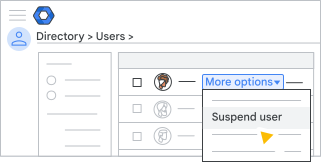
Klicken Sie zum Bestätigen auf Sperren.
Mehrere Nutzer sperren
Wenn Sie mehrere Nutzer mithilfe einer CSV-Datei sperren möchten, folgen Sie der Anleitung unter Mehrere Nutzer über eine CSV-Datei hinzufügen oder aktualisieren.
Nachdem Sie in Schritt 1 eine CSV-Vorlage heruntergeladen haben, ändern Sie den Namen der Spalte Neuer Status [nur Upload] in Gesperrt.
Gast sperren
Wenn in Ihrer Organisation Workspace-Gäste aktiviert sind, können Sie den Zugriff von Gästen auf ihre Konten vorübergehend sperren. Gäste können nicht im Bulk-Verfahren gesperrt werden.
-
Öffnen Sie in der Admin-Konsole das Menü
Verzeichnis
Gäste.Hierfür ist die Berechtigung Nutzerverwaltung erforderlich. Andernfalls sehen Sie möglicherweise nicht alle Steuerelemente, die für diese Schritte nötig sind.
- Wählen Sie einen Gast aus und klicken Sie auf Aktionen > Nutzer sperren.
- Klicken Sie zum Bestätigen auf Sperren.