

팀 계정을 사용 중인 경우 팀 계정에서 사용자 정지하기를 참고하세요.
관리자는 계정을 정지하여 사용자 또는 게스트가 조직의 Google 서비스에 액세스하는 것을 일시적으로 차단할 수 있습니다. 계정을 정지하면 사용자 또는 게스트의 다음 항목이 영향을 받습니다.
- 이메일, 문서, 캘린더, 기타 데이터는 삭제되지 않습니다.
- 공유 문서에 대한 액세스 권한이 부여된 공동작업자는 해당 문서를 계속 보고, 수정하고, 공동작업할 수 있습니다.
- 새 이메일 및 캘린더 초대가 차단됩니다.
참고: 관리자가 아닌 Google에서 계정을 정지한 경우 정지 컨텍스트에 따라 이메일이 계속 전송될 수 있습니다.
사용자 또는 게스트를 정지한 후 언제든지 계정을 복원할 수 있습니다.
중요: 사용 중지된 계정에도 연간 요금제와 유연한 요금제 모두 활성 계정과 동일한 요금이 청구됩니다. 필요하지 않은 사용자 계정에 요금이 청구되는 것을 방지하려면 계정을 삭제할 수 있습니다.
사용 중지된 사용자의 계정과 데이터는 어떻게 되나요?
- Google Workspace 액세스: 사용자는 Google Drive 파일, Gmail 등의 Google Workspace 서비스를 사용할 수 없습니다.
- 파일 및 캘린더: 사용자가 작성한 모든 일정은 초대 대상자의 캘린더에 계속 표시됩니다. 모든 파일 형식, Gmail, 캘린더 데이터 (공유 캘린더 제외)를 비롯한 사용자의 Google Workspace 데이터를 사용할 수 없습니다. 일부 데이터의 경우 다른 사용자에게 소유권을 이전할 수 있습니다.
- 사이트 페이지: 사용자는 본인이 만든 페이지를 사용할 수 없습니다. 관리자는 사이트를 삭제할 수 있습니다.
- Google Vault: 적용 중인 보관 설정 또는 보존 조치와 관계없이 사용자가 모든 Vault 데이터를 사용할 수 없습니다.
- Google Play - 사용자에게 Google Play 개발자 계정이 제공되지 않습니다. 일부 앱은 다른 개발자 계정으로 이전할 수 있지만 정기 결제 제품을 제공하는 앱은 이전할 수 없습니다.
- Google Keep: 사용자는 본인의 Keep 메모를 사용할 수 없습니다. 공동작업자는 공유된 Keep 메모를 사용할 수 없습니다.
- 브랜드 계정: 조직에서 브랜드 계정을 사용하는 경우 Google 마이 비즈니스 등록정보, YouTube 채널 등 한 사용자만 소유한 모든 애셋을 사용자가 사용할 수 없습니다. 다른 소유자가 있는 경우 애셋이 다른 소유자의 Google Workspace 계정으로 이전됩니다.
- 핵심 서비스 이외의 서비스: 사용자는 YouTube, Blogger 등 핵심 서비스 이외의 서비스에 있는 콘텐츠를 사용할 수 없습니다.
시작하기 전에
Google Chat에서 채팅 중인 사용자의 계정을 정지하는 경우, 사용자는 세션이 종료될 때까지 계속 채팅에 참여할 수 있습니다.
개별 사용자 정지하기
이 단계를 완료하려면 적절한 사용자 관리 권한이 필요합니다. 적합한 권한이 없으면 이러한 단계를 완료하는 데 필요한 관리 기능이 일부 표시되지 않습니다.-
Google 관리 콘솔에서 메뉴


 디렉터리
사용자로 이동합니다.
디렉터리
사용자로 이동합니다.적합한 사용자 관리 권한이 필요하며, 적합한 권한이 없으면 이러한 단계를 완료하는 데 필요한 관리 기능이 일부 표시되지 않습니다.
사용자 목록에서 사용자를 가리킨 다음 오른쪽에 있는 옵션 더보기
사용자 정지를 클릭합니다.목록이 긴 경우 맨 위의 검색창에 입력하여 사용자의 계정 페이지를 찾습니다. 그런 다음 계정 페이지 왼쪽에서 사용자 정지를 클릭합니다. 방법 보기
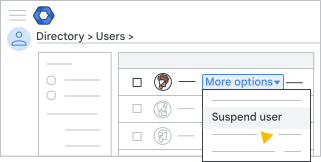
정지를 클릭하여 확인합니다.
사용자 일괄 정지하기
CSV 파일을 사용하여 여러 사용자를 정지하려면 CSV 파일로 여러 사용자 추가 또는 업데이트하기의 안내를 따르세요.
1단계에서 CSV 템플릿을 다운로드한 후 새 상태 업로드 전용 열의 이름을 정지됨으로 변경합니다.
게스트 정지
조직에서 Workspace 게스트를 사용 설정한 경우 게스트가 계정에 액세스하지 못하도록 일시적으로 정지할 수 있습니다. 게스트는 일괄적으로 정지할 수 없습니다.
-
Google 관리 콘솔에서 메뉴
디렉터리
게스트로 이동합니다.적합한 사용자 관리 권한이 필요하며, 적합한 권한이 없으면 이러한 단계를 완료하는 데 필요한 관리 기능이 일부 표시되지 않습니다.
- 게스트를 선택하고 작업 > 사용자 정지를 선택합니다.
- 정지를 클릭하여 확인합니다.