

チーム用のアカウントを使用している場合は、チーム アカウントからのユーザーの停止についての記事をご覧ください。
管理者は、アカウントを停止することで、ユーザーまたはゲストによる組織の Google サービスへのアクセスを一時的にブロックできます。アカウントを停止すると、そのユーザーまたはゲストのアイテムは次のように扱われます。
- メール、ドキュメント、カレンダー、その他のデータは削除されません。
- 共有ドキュメントへのアクセス権がある共同編集者は、引き続きドキュメントの表示、編集、共同編集を行うことができます。
- 新着メールやカレンダーの招待状はブロックされます。
注: 管理者ではなく Google がアカウントを停止した場合、停止の状況によってはメールが配信されることがあります。
ユーザーまたはゲストを停止しても、管理者はいつでもそのアカウントを再開することができます。
重要: 停止中のアカウントも課金の対象です。年間お支払いプランとフレキシブル プランのどちらでも、アクティブなアカウントと同額のご利用料金がかかります。不要なユーザー アカウントに対する請求を避けるには、アカウントを停止するのではなく、削除してください。
停止したユーザーのアカウントとデータへの影響
- Google Workspace へのアクセス - ユーザーは Google Workspace サービス(Google ドライブのファイル、Gmail など)を利用できなくなります。
- ファイルとカレンダー - ユーザーが作成した予定はすべて、招待されたユーザーのカレンダーに残ります。ユーザーは、すべてのファイル形式、Gmail、カレンダー データ(共有カレンダーを除く)を含む Google Workspace データにアクセスできなくなります。一部のデータについては、所有権を別のユーザーに譲渡できます。
- サイトのページ - ユーザーは、自身が作成したページを利用できなくなります。管理者はサイトを削除できます。
- Google Vault - ユーザーの Vault データは、保持設定や記録保持(リティゲーション ホールド)が有効になっているかどうかにかかわらず、ユーザーは利用できなくなります。
- Google Play - ユーザーの Google Play デベロッパー アカウントがユーザーに利用できない。一部のアプリは別のデベロッパー アカウントに移行できますが、定期購入商品を提供するアプリは移行できません。
- Google Keep - ユーザーは、自身の Keep のメモを利用できなくなります。共有中の Keep のメモについては、共同編集者も利用できなくなります。
- ブランド アカウント - 組織でブランド アカウントを使用している場合、1 人のユーザーのみが所有するアセット(Google マイビジネスのリスティング、YouTube チャンネルなど)は、そのユーザーが使用できなくなります。他に所有者がいる場合、資産は別の所有者の Google Workspace アカウントに転送されます。
- コアサービス以外のサービス - ユーザーは、コアサービス以外のサービス(YouTube、Blogger など)に保存されている自身のコンテンツを利用できなくなります。
始める前に
Google Chat でチャットをしている最中にユーザーのアカウントを停止した場合、そのユーザーはセッションが終了するまでチャットを続けられます。
ユーザーを個別に停止する
これらの手順を完了するには、適切なユーザー管理権限が必要です。適切な権限がない場合は、これらの手順を完了するのに必要な設定が一部表示されません。-
Google 管理コンソールで、メニュー アイコン


 [ディレクトリ] [ユーザー] に移動します。
アクセスするには、適切なユーザー管理権限が必要です。適切な権限がない場合は、これらの手順を完了するのに必要な設定が一部表示されません。
[ユーザー] リストでユーザーにカーソルを合わせて、右側の [その他のオプション]
[ユーザーを停止] をクリックします。リストが長い場合は、上部の検索バーに入力してユーザーのアカウント ページを探します。次に、アカウント ページの左側にある [ユーザーを停止] をクリックします。手順を見る
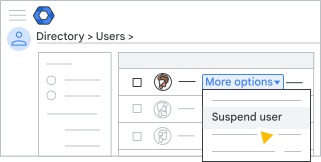
[停止] をクリックして確定します。
ユーザーを一括で停止する
CSV ファイルを使用して複数のユーザーを停止する場合は、CSV ファイルから複数のユーザーを追加または更新する手順に沿って操作します。
ステップ 1 で CSV テンプレートをダウンロードした後、[New Status Upload Only] 列の名前を「Suspended」に変更します。
ゲストを停止する
組織で Workspace ゲストが有効になっている場合は、ゲストのアカウントへのアクセスを一時的に停止できます。ゲストを一括で停止することはできません。
-
Google 管理コンソールで、メニュー アイコン
[ディレクトリ] [ゲスト] に移動します。アクセスするには、適切なユーザー管理権限が必要です。適切な権限がない場合は、これらの手順を完了するのに必要な設定が一部表示されません。
- ゲストを選択し、[操作] > [ユーザーを停止] を選択します。
- [停止] をクリックして確定します。