

Använder du ett teamkonto? Gå till Stänga av en användare från ett teamkonto.
Som administratör kan du tillfälligt blockera en användares eller gästs åtkomst till organisationens Google-tjänster genom att stänga av hens konto. När du stänger av ett konto sker följande:
- Användarens e-post, dokument, kalendrar och annan data raderas inte.
- Användare med skrivbehörighet som har beviljats åtkomst till delade dokument behåller sin behörighet att visa, redigera och samarbeta i dessa dokument.
- Nya e-postmeddelanden och kalenderinbjudningar till användaren blockeras.
Obs! Om Google har stängt av ett konto, i stället för en administratör, kan e-post fortfarande levereras, beroende på sammanhanget för avstängningen.
När du har stängt av en användare eller gäst kan du när som helst återställa kontot.
Viktigt! Avstängda konton debiteras fortfarande samma pris som aktiva konton i både prenumeration med årsavgift och flexibel prenumeration. Undvik att debiteras för ett användarkonto du inte behöver genom att radera det i stället.
Vad händer med en avstängd användares konto och data?
- Åtkomst till Google Workspace – Google Workspace-tjänster, som Google Drive-filer och Gmail, är inte tillgängliga för användaren.
- Filer och kalendrar: alla händelser som har skapats av användaren är fortfarande synliga i de inbjudnas kalendrar. Användarens Google Workspace-data, inklusive alla filtyper, Gmail och kalenderdata (förutom delade kalendrar) är inte tillgänglig för användaren. För viss data kan du överföra äganderätten till en annan användare.
- Sidor på Sites: användaren förlorar åtkomst till sidor som han eller hon har skapat. Som administratör kan du ta bort webbplatserna.
- Google Arkiv – all användarens Arkiv-data är otillgänglig för användaren, oavsett eventuella lagringsinställningar eller spärrar som kan gälla.
- Google Play – användarens utvecklarkonto på Google Play är inte tillgängligt för användaren. Du kan överföra vissa appar till ett annat utvecklarkonto, men du kan inte överföra appar som erbjuder prenumerationsprodukter.
- Google Keep: användarens Keep-anteckningar är inte tillgängliga för användaren. Delade Keep-anteckningar är inte tillgängliga för redigeringsbehöriga.
- Varumärkeskonto – om organisationen använder ett varumärkeskonto är tillgångar som ägs enbart av en användare, till exempel Google My Business-uppgifter och YouTube-kanaler, inte tillgängliga för användaren. Om det finns andra ägare överförs tillgångarna till en annan ägares Google Workspace-konto.
- Sidotjänster: användaren förlorar åtkomst till sitt innehåll på sidotjänster som YouTube och Blogger.
Innan du börjar
Om du stänger av en användares konto medan han eller hon deltar i en chatt i Google Chat kan användaren fortsätta att delta tills sessionen är över.
Stänga av en enskild användare
Om du ska kunna slutföra de här stegen behöver du ha relevant behörighet för användarhantering. Utan rätt behörighet ser du inte alla de kontroller som behövs för att slutföra de här stegen.-
I Googles administratörskonsol går du till menyn


 Katalog Användare.
Kräver lämplig behörighet för användarhantering. Utan rätt behörighet ser du inte alla de kontroller som behövs för att slutföra de här stegen.
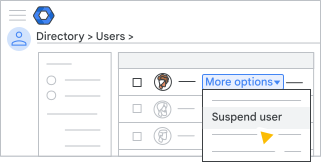
Peka på användaren i listan Användare och klicka på Fler alternativ
Stäng av användare till höger.Om listan är lång kan du skriva i sökfältet högst upp för att hitta användarens kontosida. Klicka sedan på Stäng av användare till vänster på kontosidan. Visa hur
Klicka på Stäng av för att bekräfta.
Stänga av flera användare samtidigt
Om du vill stänga av flera användare med hjälp av en CSV-fil följer du anvisningarna i Lägga till eller uppdatera flera användare från en CSV-fil.
När du har laddat ned CSV-mallen i steg 1 ändrar du namnet på kolumnen Ny status [Endast uppladdning] till Avstängd.
Stänga av en gäst
Om organisationen har aktiverat Workspace-gäster kan du tillfälligt stänga av gäster från att få åtkomst till sina konton. Det går inte att stänga av flera gäster samtidigt.
-
I Googles administratörskonsol går du till menyn
Katalog
Gäster.Kräver lämplig behörighet för användarhantering. Utan rätt behörighet ser du inte alla de kontroller som behövs för att slutföra de här stegen.
- Välj en gäst och välj Åtgärder > Stäng av användare.
- Klicka på Stäng av för att bekräfta.