

هل تستخدم حساب فريق؟ اطّلِع على المقالة كيفية تعليق حساب مستخدم من حساب فريق.
بصفتك مشرفًا، يمكنك حظر وصول مستخدم أو ضيف إلى خدمات Google في مؤسستك مؤقتًا عن طريق تعليق حسابه. عند تعليق حساب، سيتم تعليق ما يلي:
- لا يُحذف البريد الإلكتروني، أو المستندات، أو التقاويم، وأي بيانات أخرى تابعة للمستخدم.
- سيحتفظ المتعاونون الذين تم منحهم إذن الوصول إلى المستندات المشترَكة بإمكانية عرض تلك المستندات وتعديلها والتعاون في العمل عليها.
- يتم حظر البريد الإلكتروني ودعوات التقويم الجديدة أيضًا.
ملاحظة: إذا علّقت Google حسابًا بدلاً من حساب مشرف، قد تظل الرسائل الإلكترونية تصلك، وذلك حسب سياق التعليق.
بعد تعليق حساب مستخدم أو ضيف، يمكنك استعادة الحساب في أي وقت.
ملاحظة مهمة: يتم تحصيل الرسوم عن الحسابات المُعلَّقة بالقيمة نفسها التي تُحصَّل عن الحسابات النشطة في كل من خطة الفوترة السنوية والخطة المرنة. لتجنُّب دفع الرسوم لحساب مستخدم لا تحتاجه، يمكنك حذفه بدلاً من ذلك.
ماذا يحدث لحساب المستخدم المعلَّق وبياناته؟
- إمكانية الوصول إلى Google Workspace: تصبح خدمات Google Workspace، مثل ملفات Google Drive وGmail، غير متاحة للمستخدم.
- الملفات والتقاويم: تظل جميع الأحداث التي أنشأها المستخدم مرئية في تقاويم المدعوين. لا يمكن للمستخدم الوصول إلى بيانات Google Workspace، بما في ذلك جميع أنواع الملفات وبيانات Gmail والتقويم (باستثناء التقاويم المشتركة). بالنسبة إلى بعض البيانات، يمكنك نقل الملكية إلى مستخدم آخر.
- صفحات المواقع الإلكترونية - تصبح الصفحات التي أنشأها المستخدم غير متاحة له. ويمكنك بصفتك مشرفًا إزالة المواقع الإلكترونية.
- Google Vault: لن تكون جميع بيانات المستخدم في Vault متاحة له، بغض النظر عن أي إعدادات للاحتفاظ بالبيانات أو عمليات تجميد البيانات التي قد تكون سارية.
- Google Play: لا يتوفّر حساب المطوِّر على Google Play للمستخدم. يمكنك نقل بعض التطبيقات إلى حساب مطوِّر آخر، ولكن لا يمكنك نقل التطبيقات التي تقدّم منتجات اشتراك.
- Google Keep: تصبح ملاحظات Keep الخاصة بالمستخدم غير متاحة للمستخدم. وتصبح ملاحظات Keep المشترَكة غير متاحة للمتعاونين.
- حساب العلامة التجارية: إذا كانت مؤسستك تستخدم حساب علامة تجارية، لن يتمكّن المستخدم من الوصول إلى أي أصول يملكها وحده، مثل بيانات "نشاطي التجاري على Google" وقنوات YouTube. في حال كان هناك مالكون آخرون، سيتم نقل الأصول إلى حساب آخر على Google Workspace.
- الخدمات غير الأساسية: يصبح محتوى الخدمات غير الأساسية للمستخدم، مثل YouTube وBlogger، غير متاح للمستخدم.
قبل البدء
في حال تعليق حساب مستخدم خلال مشاركته في محادثة على Google Chat، يمكن لذلك المستخدم متابعة المشاركة لحين انتهاء الجلسة.
تعليق مستخدم فردي
لإكمال هذه الخطوات، يجب الحصول على امتياز إدارة المستخدم المناسب. بدون الامتياز الصحيح، لن تتمكّن من رؤية كل عناصر التحكّم اللازمة لإكمال هذه الخطوات.-
في "وحدة تحكّم المشرف في Google"، انتقِل إلى "القائمة"


 مستخدمو
الدليل.
مستخدمو
الدليل.يتطلب ذلك الحصول على امتياز إدارة المستخدمين المناسب. بدون الامتياز الصحيح، لن تتمكّن من رؤية كل عناصر التحكّم اللازمة لإكمال هذه الخطوات.
في قائمة المستخدمون، أشِر إلى المستخدم وانقر على مزيد من الخيارات
تعليق حساب المستخدم على اليسار.أو إذا كانت القائمة طويلة، يمكنك الكتابة في شريط البحث في أعلى الصفحة للعثور على صفحة حساب المستخدم. بعد ذلك، انقر على تعليق حساب المستخدم على يمين صفحة حسابه. توضيح كيفية التنفيذ
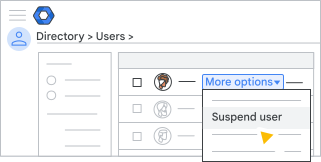
للتأكيد، انقر على تعليق.
تعليق المستخدمين بشكل مجمَّع
لتعليق عدة مستخدمين باستخدام ملف CSV، اتّبِع التوجيهات الواردة في المقالة كيفية إضافة مستخدمين متعددين أو تعديلهم من ملف CSV.
بعد تنزيل نموذج ملف CSV في الخطوة 1، غيِّر اسم عمود الحالة الجديدة [تحميل فقط] إلى مُعلَّق.
تعليق حساب ضيف
إذا كانت مؤسستك تتيح ضيوف Workspace، يمكنك تعليق وصول الضيوف إلى حساباتهم مؤقتًا. لا يمكن تعليق حسابات الضيوف بشكل مجمّع.
-
في "وحدة تحكّم المشرف في Google"، انتقِل إلى "القائمة"
الدليل
الضيوف.يتطلب ذلك الحصول على امتياز إدارة المستخدمين المناسب. بدون الامتياز الصحيح، لن تتمكّن من رؤية كل عناصر التحكّم اللازمة لإكمال هذه الخطوات.
- اختَر ضيفًا وانقر على الإجراءات > تعليق المستخدم.
- للتأكيد، انقر علىتعليق.