

Utilizzi un account di team? Vai a Sospendi un utente dall'account di un team.
In qualità di amministratore, puoi bloccare temporaneamente l'accesso di un utente o ospite ai servizi Google della tua organizzazione sospendendo il suo account. Quando sospendi un account, l'utente o l'ospite:
- Le email, i documenti, i calendari e altri dati non vengono eliminati.
- I collaboratori a cui è stato concesso l'accesso a documenti condivisi manterranno la possibilità di visualizzare, modificare e collaborare a quei documenti.
- La ricezione di nuove email e inviti di calendario sarà bloccata.
Nota:se Google ha sospeso un account, anziché un amministratore, l'email potrebbe comunque essere recapitata, a seconda del contesto della sospensione.
Dopo aver sospeso un utente o un ospite, puoi ripristinare l'account in qualsiasi momento.
Importante: agli account sospesi continuano a essere addebitate le stesse tariffe degli account attivi sia con il piano di fatturazione annuale sia con il piano flessibile. Per evitare addebiti per un account utente non necessario, puoi eliminarlo.
Effetti della sospensione sull'account e sui dati dell'utente
- Accesso a Google Workspace: i servizi Google Workspace, come i file di Google Drive e Gmail, non sono più disponibili per l'utente.
- File e calendari: tutti gli eventi creati dall'utente rimarranno visibili nei calendari degli invitati. I dati di Google Workspace dell'utente, inclusi tutti i tipi di file, Gmail e i dati del calendario (ad eccezione dei calendari condivisi), non sono disponibili per l'utente. Per alcuni dati, puoi trasferire la proprietà a un altro utente.
- Pagine di Sites: l'utente non può più accedere alle pagine che ha creato. In qualità di amministratore, puoi rimuovere i siti.
- Google Vault: l'utente non può più accedere ai propri dati di Vault, indipendentemente da eventuali impostazioni di conservazione o archiviazioni a fini legali in vigore.
- Google Play: l'utente non può più accedere al proprio account sviluppatore Google Play. Puoi trasferire alcune app a un altro account sviluppatore, ma non puoi trasferire le app che offrono prodotti in abbonamento.
- Google Keep: l'utente non può più accedere alle sue note di Keep. Le note di Keep condivise non sono disponibili per i collaboratori.
- Account del brand: se la tua organizzazione utilizza un account del brand, gli asset di proprietà esclusiva di un utente, come le schede Google My Business e i canali YouTube, non sono disponibili per l'utente. Se esistono altri proprietari, le risorse vengono trasferite all'account Google Workspace di un altro proprietario.
- Servizi secondari: l'utente non può più accedere ai contenuti di servizi secondari, come YouTube e Blogger.
Prima di iniziare
Se l'account di un utente viene sospeso mentre l'utente è attivo in una chat in Google Chat, potrà continuare a parteciparvi fino al termine della sessione.
Sospendere un singolo utente
Per completare questi passaggi, devi disporre del privilegio per la gestione utenti appropriato. Senza il privilegio corretto, non vedrai tutti i controlli necessari per completare questi passaggi.-
Nella Console di amministrazione Google, vai a Menu


 Directory
Utenti.
Directory
Utenti.È necessario disporre del privilegio Gestione utenti appropriato. Senza il privilegio corretto, non vedrai tutti i controlli necessari per completare questi passaggi.
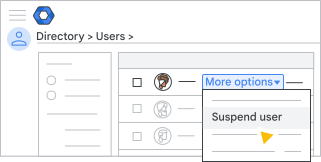
Nell'elenco Utenti, posiziona il puntatore del mouse sull'utente e fai clic su Altre opzioni
Sospendi utente a destra.In alternativa, se l'elenco è lungo, digita il nome dell'utente nella barra di ricerca in alto per trovare la pagina del suo account. Quindi, a sinistra della pagina del suo account, fai clic su Sospendi utente. Mostrami come fare
Per confermare, fai clic su Sospendi.
Sospendere gli utenti collettivamente
Per sospendere più utenti utilizzando un file CSV, segui le istruzioni riportate in Aggiungere o aggiornare più utenti da un file CSV.
Dopo aver scaricato il modello CSV nel passaggio 1, cambia il nome della colonna Nuovo stato (solo caricamento) in Sospeso.
Sospendere un ospite
Se la tua organizzazione ha attivato gli ospiti di Workspace, puoi sospendere temporaneamente l'accesso degli ospiti ai loro account. Gli ospiti non possono essere sospesi in blocco.
-
Nella Console di amministrazione Google, vai a Menu
Directory
Ospiti.È necessario disporre del privilegio Gestione utenti appropriato. Senza il privilegio corretto, non vedrai tutti i controlli necessari per completare questi passaggi.
- Scegli un ospite e seleziona Azioni > Sospendi utente.
- Per confermare, fai clic su Sospendi.