

Använder du ett teamkonto? Gå till Stäng av en användare från ett teamkonto .
Som administratör kan du tillfälligt blockera en användares eller gästs åtkomst till organisationens Google-tjänster genom att stänga av deras konto. När du stänger av ett konto kommer användarens eller gästens:
- E-post, dokument, kalendrar och annan data raderas inte.
- Samarbetare som har beviljats åtkomst till delade dokument kommer att behålla sin möjlighet att visa, redigera och samarbeta kring dessa dokument.
- Nya e-post- och kalenderinbjudningar blockeras.
Obs! Om Google har stängt av ett konto, snarare än en administratör, kan e-post fortfarande levereras, beroende på kontexten för avstängningen.
Efter att du har stängt av en användare eller gäst kan du återställa kontot när som helst.
Viktigt: Avstängda konton debiteras fortfarande med samma avgift som aktiva konton på både årsfaktureringsplanen och den flexibla planen . För att undvika avgifter för ett användarkonto du inte behöver kan du ta bort det istället.
Vad händer med en avstängd användares konto och data?
- Google Workspace-åtkomst — Google Workspace-tjänster, som Google Drive-filer och Gmail, är inte tillgängliga för användaren.
- Filer och kalendrar – Alla händelser som skapats av användaren förblir synliga i de inbjudnas kalendrar. Användarens Google Workspace-data, inklusive alla filtyper, Gmail och kalenderdata (förutom delade kalendrar), är inte tillgängliga för användaren. För viss data kan du överföra äganderätten till en annan användare.
- Webbplatssidor — Sidor som skapats av användaren är inte tillgängliga för användaren. Som administratör kan du ta bort webbplatserna.
- Google Arkiv – Alla användarens Arkiv-data är inte tillgängliga för användaren, oavsett eventuella lagringsinställningar eller spärrar som kan vara i kraft.
- Google Play — Användarens Google Play-utvecklarkonto är inte tillgängligt för användaren. Du kan överföra vissa appar till ett annat utvecklarkonto, men du kan inte överföra appar som erbjuder prenumerationsprodukter.
- Google Keep — Användarens Keep-anteckningar är inte tillgängliga för användaren. Delade Keep-anteckningar är inte tillgängliga för samarbetspartners.
- Varumärkeskonto – Om din organisation använder ett varumärkeskonto är alla tillgångar som ägs enbart av en användare, till exempel Google My Business-listor och YouTube-kanaler, inte tillgängliga för användaren. Om det finns andra ägare överförs tillgångarna till en annan ägares Google Workspace-konto.
- Icke-kärntjänster — Innehåll i användarens icke-kärntjänster, som YouTube och Blogger, är inte tillgängligt för användaren.
Innan du börjar
Om du stänger av en användares konto medan de chattar i Google Chat kan användaren fortsätta att delta tills sessionen är över.
Stäng av en enskild användare
För att slutföra dessa steg behöver du rätt behörighet för användarhantering . Utan rätt behörighet ser du inte alla kontroller som behövs för att slutföra dessa steg.I Googles administratörskonsol, gå till Meny


 Katalog Användare .
Kräver att du har rätt behörighet för användarhantering . Utan rätt behörighet ser du inte alla kontroller som behövs för att slutföra dessa steg.
I listan Användare pekar du på användaren och klickar på Fler alternativ
Stäng av användaren till höger .Eller om listan är lång , skriv i sökfältet högst upp för att hitta användarens kontosida. Klicka sedan på Stäng av användare till vänster om deras kontosida. Visa mig hur
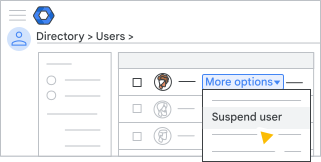
För att bekräfta, klicka på Pausa .
Stäng av användare i bulk
Om du vill stänga av flera användare med hjälp av en CSV-fil följer du anvisningarna i Lägg till eller uppdatera flera användare från en CSV-fil .
När du har laddat ner CSV-mallen i steg 1 ändrar du namnet på kolumnen Ny status - Endast uppladdning till Avstängd .
Stäng av en gäst
Om din organisation har aktiverat Workspace-gäster kan du tillfälligt stänga av gäster från att komma åt deras konton. Gäster kan inte stängas av samtidigt.
I Googles administratörskonsol, gå till Meny
Katalog Gäster .Kräver att du har rätt behörighet för användarhantering . Utan rätt behörighet ser du inte alla kontroller som behövs för att slutföra dessa steg.
- Välj en gäst och välj Åtgärder > Stäng av användare .
- För att bekräfta, klicka på Pausa .