

Som administratör för din organisations Google Workspace- eller Cloud Identity-konto kan du se en lista över alla administratörsroller och behörigheter som tilldelats en användare eller grupp. Du kan också se en lista över alla direkta tilldelningar för en viss roll. Den här informationen kan hjälpa dig att snabbt avgöra en användares eller grupps administrativa åtkomstnivå till din organisations Google Workspace-konto och tjänster.
Du måste vara inloggad som superadministratör för den här uppgiften.Visa en användares roller och behörigheter
På en användares sida kan du se roller som är direkt tilldelade en användare och roller som en användare indirekt får som medlem i en grupp som tilldelats rollen.
I Googles administratörskonsol, gå till Meny


 Katalog Användare .
Kräver att du har rätt behörighet för användarhantering . Utan rätt behörighet ser du inte alla kontroller som behövs för att slutföra dessa steg.
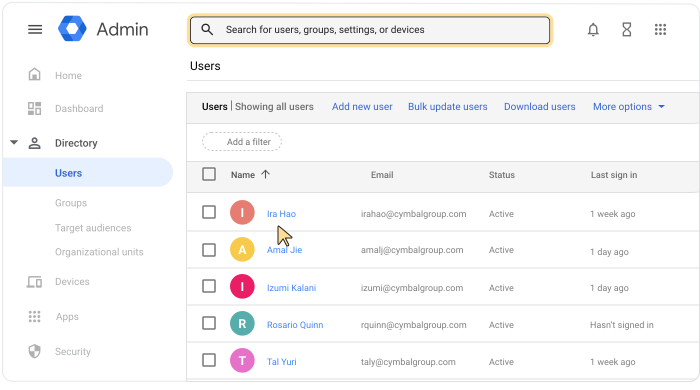
- Öppna användarens kontosida: Klicka på användarens namn. Eller, högst upp, i sökrutan, ange användarens namn och öppna deras kontosida. För fler alternativ, gå till Hitta ett användarkonto .
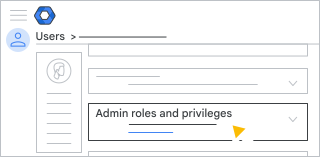
- Scrolla ned och klicka på Administratörsroller och behörigheter .
- I listan Roller , i kolumnen Tilldelad status , granska de roller som tilldelats användaren.
- Scrolla till Privilegier för att granska alla användarens privilegier. För varje privilegium kan du se vilken roll den ärvdes från och vilka organisationsenheter den gäller för.
- (Valfritt) För att återgå till användarens kontosida, klicka på uppåtpilen för administratörsroller och behörigheter .
 .
.
Visa en grupps roller och behörigheter
På en grupps sida kan du se roller som är direkt tilldelade en grupp och roller som en grupp indirekt får som medlem i en annan grupp som tilldelats rollen.
I Googles administratörskonsol, gå till Meny
Katalog Grupper .Kräver administratörsrättigheter för grupper .
- Hitta gruppen i listan.
- Klicka på gruppens namn för att öppna dess kontosida.
- Klicka på Administratörsroller och behörigheter .
- I listan Roller , i kolumnen Tilldelad status , granska de roller som tilldelats gruppen.
- Scrolla till Privilegier för att granska alla gruppens privilegier. För varje privilegium kan du se vilken roll den ärvdes från och vilka organisationsenheter den gäller för.
- (Valfritt) För att återgå till gruppens kontosida, klicka på uppåtpilen för administratörsroller och behörigheter . .
Visa direkta tilldelningar för en roll
På sidan Roller kan du se alla användare och grupper som har en direkt tilldelad roll. Du kan inte se de roller som är indirekt tilldelade användare eller grupper som är medlemmar i en grupp som får rollen.
I Googles administratörskonsol, gå till Meny
 Konto Administratörsroller .
Du måste vara inloggad som superadministratör för den här uppgiften.
- Klicka på den roll du vill granska Administratörer .
Ändra en rolltilldelning
För information om hur du ändrar en användares eller grupps rolltilldelning, gå till Tilldela specifika administratörsroller .