

Als beheerder van het Google Workspace- of Cloud Identity-account van uw organisatie kunt u een lijst bekijken met alle beheerdersrollen en -rechten die zijn toegewezen aan een gebruiker of groep. U kunt ook een lijst bekijken met alle directe toewijzingen voor een bepaalde rol. Zo kunt u snel het niveau van beheerderstoegang tot het Google Workspace-account en -services van uw organisatie bepalen voor een gebruiker of groep.
U moet zijn ingelogd als hoofdbeheerder om deze taak te kunnen uitvoeren.De rollen en rechten van een gebruiker bekijken
Op de pagina van een gebruiker kunt u de rollen bekijken die direct zijn toegewezen aan een gebruiker en de rollen die een gebruiker indirect krijgt als lid van een groep waaraan de rol is toegewezen.
-
Ga in de Google Beheerdersconsole naar Menu


 Directory
Gebruikers.
Directory
Gebruikers.Hiervoor is het juiste recht voor User Management vereist. Als u dit recht niet heeft, ziet u niet alle bedieningselementen die u nodig heeft.
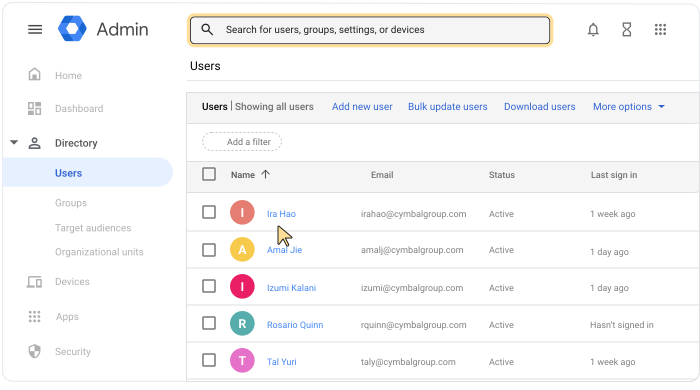
- De accountpagina van de gebruiker openen: Klik op de naam van de gebruiker. U kunt ook bovenaan in het zoekvak de naam van de gebruiker invoeren en hun accountpagina openen. Ga naar Een gebruikersaccount zoeken voor meer opties.
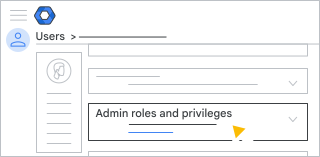
- Scroll omlaag en klik op Beheerdersrollen en -rechten.
- Bekijk in de kolom Toegewezen status van de lijst Rollen de rollen die aan de gebruiker zijn toegewezen.
- Scroll naar Rechten om alle rechten van de gebruiker te bekijken. Bij elk recht staat bij welke rol het hoort en voor welke organisatie-eenheden het geldt.
- (Optioneel) Als u terug wilt gaan naar de accountpagina van de gebruiker, klikt u bij Beheerdersrollen en -rechten op de pijl-omhoog
 .
.
De rollen en rechten van een groep bekijken
Op de pagina van een groep kunt u de rollen bekijken die direct zijn toegewezen aan een groep en de rollen die een groep indirect krijgt als lid van een andere groep waaraan de rol is toegewezen.
-
Ga in de Google Beheerdersconsole naar Menu
Directory
Groepen.Hiervoor is het beheerdersrecht Groepen vereist.
- Zoek de groep in de lijst.
- Klik op de naam van de groep om de accountpagina te openen.
- Klik op Beheerdersrollen en -rechten.
- Bekijk in de lijst Rollen, in de kolom Toegewezen status, de rollen die aan de groep zijn toegewezen.
- Scroll naar Rechten om alle rechten van de groep te bekijken. Bij elk recht staat bij welke rol het hoort en voor welke organisatie-eenheden het geldt.
- (Optioneel) Als u terug wilt gaan naar de accountpagina van de groep, klikt u bij Beheerdersrollen en -rechten op de pijl-omhoog .
Directe toewijzingen voor een rol bekijken
Op de pagina Rollen ziet u alle gebruikers en groepen waaraan een rol direct is toegewezen. U kunt geen rollen zien die indirect zijn toegewezen aan gebruikers of groepen die lid zijn van een groep die de rol krijgt.
-
Ga in de Google Beheerdersconsole naar Menu
 Account
Beheerdersrollen.
Account
Beheerdersrollen.U moet zijn ingelogd als hoofdbeheerder om deze taak te kunnen uitvoeren.
- Klik op de rol die u wilt controleren Beheerders.
Een roltoewijzing wijzigen
Ga naar Specifieke beheerdersrollen toewijzen voor meer informatie over hoe u de roltoewijzing van een gebruiker of groep wijzigt.