

In qualità di amministratore dell'account Google Workspace o Cloud Identity della tua organizzazione, puoi visualizzare un elenco di tutti i ruoli e privilegi di amministratore assegnati a un utente o gruppo. Puoi anche visualizzare un elenco di tutte le assegnazioni dirette per un determinato ruolo. Queste informazioni sono utili per determinare rapidamente il livello di accesso amministrativo al quale un utente o gruppo può accedere nell'account e nei servizi Google Workspace della tua organizzazione.
Per questa attività, devi aver eseguito l'accesso come super amministratore.Visualizza ruoli e privilegi di un utente
Nella pagina di un utente, puoi visualizzare i ruoli assegnati direttamente all'utente, come pure i ruoli che l'utente ha ricevuto indirettamente in qualità di membro di un gruppo a cui è stato assegnato il ruolo in questione.
-
Nella Console di amministrazione Google, vai a Menu


 Directory
Utenti.
Directory
Utenti.È necessario disporre del privilegio Gestione utenti appropriato. Senza il privilegio corretto, non vedrai tutti i controlli necessari per completare questi passaggi.
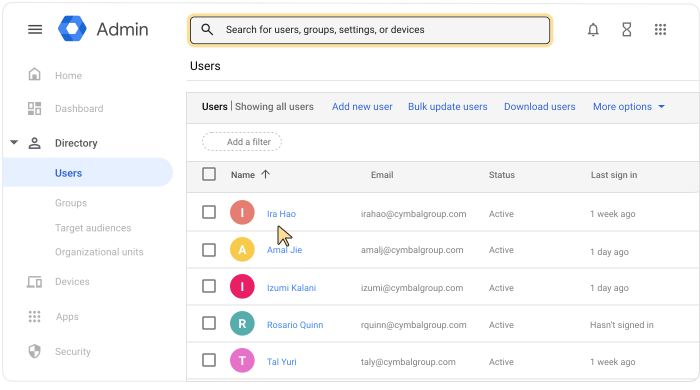
- Apri la pagina dell'account dell'utente: fai clic sul nome dell'utente. In alternativa, in alto, nella casella di ricerca, inserisci il nome dell'utente e apri la pagina del suo account. Per altre opzioni, vai a Trova un account utente.
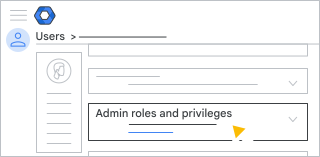
- Scorri verso il basso e fai clic su Ruoli e privilegi di amministratore.
- Nell'elenco Ruoli, nella colonna Stato assegnato, controlla i ruoli assegnati all'utente.
- Scorri fino a Privilegi per esaminare tutti i privilegi dell'utente. Per ciascun privilegio puoi visualizzare il ruolo da cui è stato ereditato e a quali unità organizzative si applica.
- (Facoltativo) Per tornare alla pagina dell'account dell'utente, fai clic sulla Freccia su
 in Ruoli e privilegi di amministratore.
Visualizzare ruoli e privilegi di un gruppo
Nella pagina di un gruppo, puoi visualizzare i ruoli assegnati direttamente al gruppo, come pure i ruoli che il gruppo ha ricevuto indirettamente in qualità di membro di un altro gruppo a cui è stato assegnato il ruolo in questione.
-
Nella Console di amministrazione Google, vai a Menu
Directory
Gruppi.È necessario disporre del privilegio amministrativo Gruppi.
- Individua il gruppo nell'elenco.
- Fai clic sul nome del gruppo per aprire la pagina del relativo account.
- Fai clic su Ruoli e privilegi di amministratore.
- Nell'elenco Ruoli, nella colonna Stato assegnato, controlla i ruoli assegnati al gruppo.
- Scorri fino a Privilegi per esaminare tutti i privilegi del gruppo. Per ciascun privilegio puoi visualizzare il ruolo da cui è stato ereditato e a quali unità organizzative si applica.
- (Facoltativo) Per tornare alla pagina dell'account del gruppo, fai clic sulla Freccia su in Ruoli e privilegi di amministratore.
Visualizzare le assegnazioni dirette per un ruolo
Nella pagina Ruoli, puoi visualizzare tutti gli utenti e i gruppi a cui è stato assegnato direttamente un ruolo. Non puoi visualizzare i ruoli assegnati a utenti o gruppi indirettamente in quanto membri di un gruppo a cui è stato assegnato il ruolo.
-
Nella Console di amministrazione Google, vai a Menu
 Account
Ruoli amministratore.
Account
Ruoli amministratore.Per questa attività, devi aver eseguito l'accesso come super amministratore.
- Fai clic sul ruolo che vuoi esaminare Amministratori.
Modificare l'assegnazione di un ruolo
Per informazioni su come modificare l'assegnazione di un ruolo a un utente o gruppo, vai a Assegnare ruoli di amministratore specifici.