

Como administrador de la cuenta de Google Workspace o Cloud Identity de tu organización, puedes ver una lista de todos los roles y privilegios de administrador asignados a un usuario o grupo. También puedes ver una lista de todas las asignaciones directas para un rol determinado. Esta información puede ayudarte a determinar rápidamente el nivel de acceso administrativo de un usuario o grupo a la cuenta y los servicios de Google Workspace de tu organización.
Debes acceder como administrador avanzado para realizar esta tarea.Cómo ver los roles y privilegios de un usuario
En la página de un usuario, puedes ver los roles asignados directamente a un usuario y los roles que un usuario recibe de forma indirecta como miembro de un grupo al que se le asignó el rol.
-
En la Consola del administrador de Google, ve a Menú


 Directorio
Usuarios.
Directorio
Usuarios.Es necesario tener el privilegio de administración de usuarios adecuado. Sin el privilegio correcto, no verás todos los controles necesarios para completar estos pasos.
- Abre la página de la cuenta del usuario: Haz clic en el nombre del usuario. También puedes ingresar el nombre del usuario en el cuadro de búsqueda que aparece en la parte superior y abrir su página de cuenta. Para obtener más opciones, consulta Cómo buscar una cuenta de usuario.
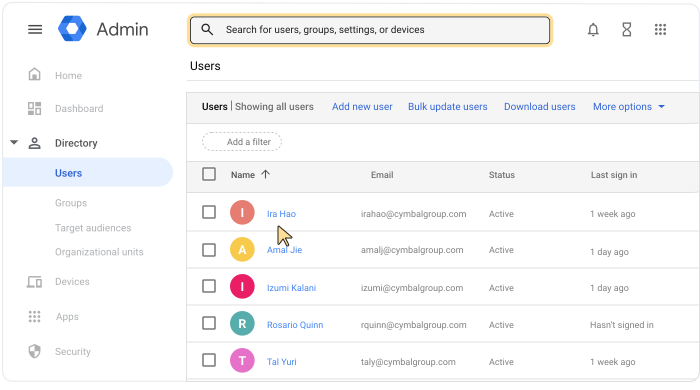
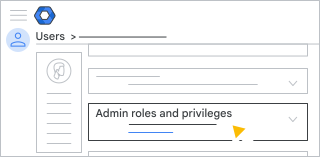
- Desplázate hacia abajo y haz clic en Roles y privilegios de administrador.
- En la lista Roles, en la columna Estado de asignación, revisa los roles asignados al usuario.
- Desplázate hasta Privilegios para revisar todos los privilegios del usuario. Para cada privilegio, puedes ver el rol del que se heredó y a qué unidades organizativas se aplica.
- (Opcional) Para volver a la página de la cuenta del usuario, haz clic en la flecha hacia arriba
 en Roles y privilegios de administrador.
Cómo ver los roles y privilegios de un grupo
En la página de un grupo, puedes ver los roles asignados directamente a un grupo y los roles que un grupo recibe de forma indirecta como miembro de otro grupo al que se le asignó el rol.
-
En la Consola del administrador de Google, ve a Menú
Directorio
Grupos.Requiere tener privilegios de administrador de Grupos.
- Busca el grupo en la lista.
- Haz clic en el nombre del grupo para abrir su página de cuenta.
- Haz clic en Roles y privilegios de administrador.
- En la lista Roles, en la columna Estado asignado, revisa los roles asignados al grupo.
- Desplázate hasta Privilegios para revisar todos los privilegios del grupo. Para cada privilegio, puedes ver el rol del que se heredó y a qué unidades organizativas se aplica.
- (Opcional) Para volver a la página de la cuenta del grupo, en Roles y privilegios de administrador, haz clic en la flecha hacia arriba .
Cómo ver las asignaciones directas de un rol
En la página Roles, puedes ver todos los usuarios y grupos a los que se les asignó un rol directamente. No puedes ver los roles que se asignan indirectamente a los usuarios o grupos que son miembros de un grupo que recibe el rol.
-
En la Consola del administrador de Google, ve a Menú
 Cuenta
Roles de administrador.
Cuenta
Roles de administrador.Debes acceder como administrador avanzado para realizar esta tarea.
- Haz clic en el rol que quieres revisar Administradores.
Cómo cambiar una asignación de rol
Para obtener información sobre cómo cambiar la asignación de roles de un usuario o grupo, consulta Cómo asignar roles de administrador específicos.