

作为贵组织的 Google Workspace 或 Cloud Identity 账号的管理员,您可以查看分配给用户或群组的所有管理员角色和特权的列表。您还可以查看指定角色的所有直接分配的列表。此信息可以帮助您快速确定用户或群组对组织 Google Workspace 账号和服务的管理员权限等级。
您必须以超级用户身份登录,才能执行此任务。查看用户的角色和特权
在用户页面上,您可以看到直接分配给用户的角色,以及用户作为获得该角色的群组的成员间接获得的角色。
-
在 Google 管理控制台中,依次点击“菜单”图标


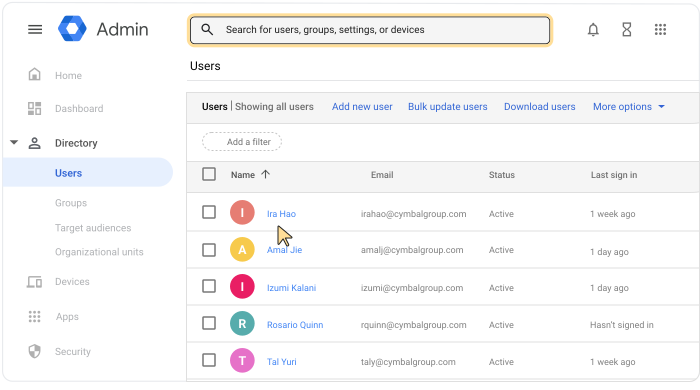
 目录 用户。
需要拥有适当的“用户管理”权限。如果您没有正确的权限,则无法看到完成这些步骤所需的所有控件。
- 打开用户的账号页面:点击用户的姓名。或者,在顶部的搜索框中输入用户的姓名,然后打开其账号页面。如需查看更多选项,请参阅查找用户账号。
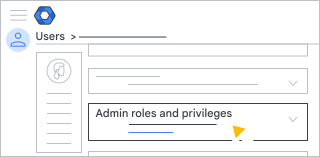
- 向下滚动,然后点击管理员角色和权限。
- 在角色列表的 Assigned status(已分配状态)列中,查看分配给用户的角色。
- 滚动到权限,查看用户的所有权限。对于每项权限,您都可以查看其继承自哪个角色以及适用于哪些组织部门。
- (可选)如要返回用户的账号页面,请在管理员角色和权限中点击向上箭头
 。
。
查看群组的角色和特权
在群组页面上,您可以看到直接分配给群组的角色,以及群组作为获得该角色的其他群组的成员间接获得的角色。
-
在 Google 管理控制台中,依次点击“菜单”图标
目录
群组。需要拥有“群组”管理员权限。
- 在列表中找到相应群组。
- 点击群组的名称以打开其账号页面。
- 点击管理员角色和权限。
- 在角色列表的 Assigned status(已分配状态)列中,查看分配给群组的角色。
- 滚动到权限,查看群组的所有权限。对于每项权限,您都可以查看其继承自哪个角色以及适用于哪些组织部门。
- (可选)如要返回群组的账号页面,请在管理员角色和权限中点击向上箭头 。
查看角色的直接分配
在“角色”页面上,您可以查看直接分配有角色的所有用户和群组。您无法查看用户或群组作为获得角色的群组的成员间接获得的角色。
-
在 Google 管理控制台中,依次点击“菜单”图标
 账号
管理员角色。
账号
管理员角色。您必须以超级用户身份登录,才能执行此任务。
- 点击您要查看的角色 管理员。
更改角色分配
如需了解如何更改用户或群组的角色分配,请参阅分配特定管理员角色。