

Администратор принадлежащего организации аккаунта Google Workspace или Cloud Identity может посмотреть список всех ролей администратора и прав, назначенных пользователю или группе. Также можно увидеть список всех прямых назначений для определенной роли. Эта информация дает представление о том, какими полномочиями обладает тот или иной пользователь в корпоративном аккаунте и сервисах Google Workspace.
Для выполнения этого действия необходим аккаунт суперадминистратора.Как посмотреть роли и права пользователя
На странице пользователя можно увидеть, какие роли назначены ему напрямую и какие роли он получает косвенно, будучи участником группы, которой назначена роль.
-
В консоли администратора Google нажмите на значок меню


 Каталог
Пользователи.
Каталог
Пользователи.Вам потребуются права на управление пользователями. В противном случае некоторые элементы управления будут недоступны.
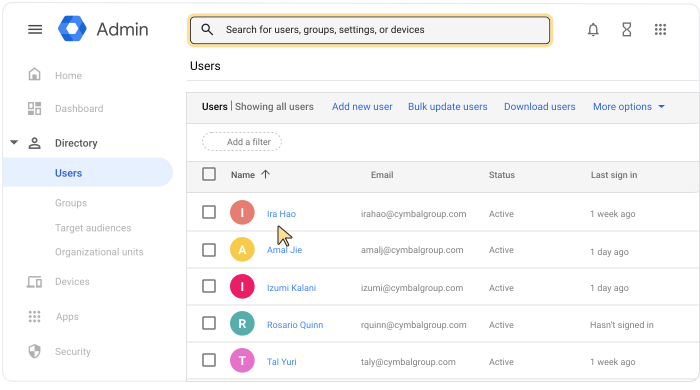
- Откройте страницу аккаунта пользователя и нажмите на имя пользователя. Или же вверху страницы в окне поиска введите имя пользователя и откройте страницу его аккаунта. Подробнее о том, как найти аккаунт пользователя…
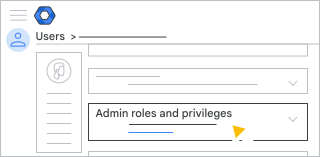
- Прокрутите страницу вниз и нажмите Права и роли администратора.
- В списке Роли посмотрите назначенные пользователю роли в столбце Статус назначения.
- Прокрутите страницу до раздела Права, чтобы посмотреть все права доступа пользователя. Рядом с каждым из них указано, в рамках какой роли оно предоставлено и в каких организационных подразделениях действует.
- Чтобы вернуться в раздел Права и роли администратора на странице аккаунта пользователя, нажмите на стрелку вверх
 (необязательно).
Как посмотреть роли и права группы
На странице группы можно увидеть, какие роли назначены ей напрямую и какие роли она получает косвенно, будучи участником другой группы, которой назначена роль.
-
В консоли администратора Google нажмите на значок меню
Каталог
Группы.У вас должны быть права администратора с доступом к управлению Группами.
- Найдите нужную группу в списке.
- Нажмите на название группы, чтобы открыть страницу ее аккаунта.
- Выберите раздел Права и роли администратора.
- В списке Роли посмотрите назначенные группе роли в столбце Статус назначения.
- Прокрутите страницу до раздела Права, чтобы посмотреть все права доступа группы. Рядом с каждым из них указано, в рамках какой роли оно предоставлено и в каких организационных подразделениях действует.
- Чтобы вернуться в раздел Права и роли администратора на странице аккаунта группы, нажмите на стрелку вверх (необязательно).
Как посмотреть прямые назначения роли
На странице "Роли" перечислены все пользователи и группы, которым напрямую назначена роль. Здесь не отображаются роли, косвенно назначенные пользователям или группам, которые входят в другие группы.
-
В консоли администратора Google нажмите на значок меню
 Аккаунт
Роли администраторов.
Аккаунт
Роли администраторов.Для выполнения этого действия необходим аккаунт суперадминистратора.
- Нажмите на роль, которую вы хотите посмотреть Администраторы.
Как изменить назначение роли
Подробную информацию о том, как изменить назначение роли для пользователя или группы, можно найти в статье Как назначать роли администратора.