

بصفتك مشرفًا لحساب مؤسستك على Google Workspace أو Cloud Identity، يمكنك الاطّلاع على قائمة بجميع أدوار المشرف وامتيازاته التي تم إسنادها إلى مستخدم أو مجموعة. يمكنك أيضًا الاطّلاع على قائمة بجميع عمليات إسناد الأدوار المباشرة لدور معيّن. ستساعدك هذه المعلومات على تحديد مستوى إذن الوصول الإداري للمستخدم أو المجموعة إلى حساب مؤسستك على Google Workspace وخدماته بشكلٍ سريع.
عليك تسجيل الدخول بصفتك مشرفًا متميزًا لهذه المَهمة.عرض أدوار المستخدم وامتيازاته
في صفحة المستخدم، يمكنك الاطّلاع على الأدوار المسندة مباشرةً إلى مستخدم والأدوار التي يحصل عليها المستخدم بشكل غير مباشر بصفتك عضوًا في مجموعة تم إسناد الدور إليها.
-
في "وحدة تحكّم المشرف في Google"، انتقِل إلى "القائمة"


 الدليل
المستخدمون.
الدليل
المستخدمون.يتطلب ذلك الحصول على امتياز إدارة المستخدمين المناسب. بدون الامتياز الصحيح، لن تتمكّن من رؤية كل عناصر التحكّم اللازمة لإكمال هذه الخطوات.
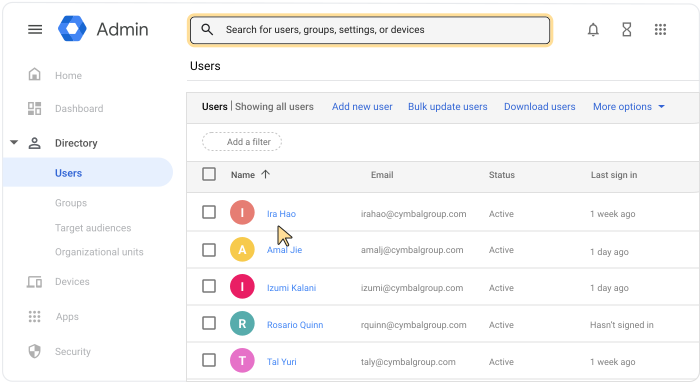
- يُرجى فتح صفحة حساب المستخدم: بالنقر على اسم المستخدم. أو في أعلى الصفحة، يمكنك إدخال اسم المستخدم في مربّع البحث وفتح صفحة حسابه. لمزيد من الخيارات، يُرجى الانتقال إلى العثور على حساب مستخدم.
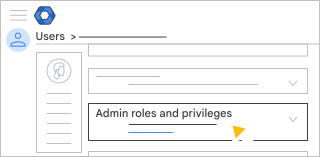
- مرِّر للأسفل وانقر على أدوار المشرف وامتيازاته.
- في قائمة الأدوار، يمكنك مراجعة الأدوار المسندة للمستخدم في عمود حالة الإسناد.
- انتقِل إلى الامتيازات لمراجعة جميع امتيازات المستخدم. يمكنك الاطّلاع على الدور الذي تم اكتساب كل امتياز منه، والوحدات التنظيمية التي يُطبق عليها.
- (اختياري) للرجوع إلى صفحة حساب المستخدم، انقر على السهم المتّجه للأعلى
 في قسم أدوار المشرف وامتيازاته.
عرض أدوار المجموعة وامتيازاتها
في صفحة المجموعة، يمكنك الاطّلاع على الأدوار المسندة مباشرةً إلى مجموعة والأدوار التي تحصل عليها المجموعة بشكل غير مباشر بصفتك عضوًا في مجموعة أخرى تم إسناد الدور إليها.
-
في "وحدة تحكّم المشرف في Google"، انتقِل إلى "القائمة"
الدليل
المجموعات.يتطلب امتلاك امتياز مشرف المجموعات.
- ابحث عن المجموعة في القائمة.
- انقر على اسم المجموعة لفتح صفحة حسابها.
- انقر على أدوار المشرف وامتيازاته.
- في قائمة الأدوار، يمكنك مراجعة الأدوار المسندة للمجموعة في عمود حالة الإسناد.
- انتقِل إلى الامتيازات لمراجعة جميع امتيازات المجموعة. يمكنك الاطّلاع على الدور الذي تم اكتساب كل امتياز منه، والوحدات التنظيمية التي يُطبق عليها.
- (اختياري) للرجوع إلى صفحة حساب المجموعة، انقر على السهم المتّجه للأعلى في قسم أدوار المشرف وامتيازاته.
عرض عمليات الإسناد المباشرة لدور معيّن
في صفحة "الأدوار"، يمكنك الاطّلاع على جميع المستخدمين والمجموعات الذين تم إسناد دور إليهم مباشرةً. لا يمكنك الاطّلاع على الأدوار التي تم إسنادها بشكل غير مباشر إلى مستخدمين أو مجموعات أعضاء في مجموعة تحصل على الدور.
-
في "وحدة تحكّم المشرف في Google"، انتقِل إلى "القائمة"
 الحساب
أدوار المشرف.
الحساب
أدوار المشرف.عليك تسجيل الدخول بصفتك مشرفًا متميزًا لهذه المَهمة.
- انقر على الدور الذي تريد مراجعته المشرفون.
تغيير إسناد دور
للحصول على معلومات عن تغيير إسناد دور مستخدم أو مجموعة، انتقِل إلى إسناد أدوار مشرف محددة.