

組織の Google Workspace または Cloud Identity アカウントの管理者は、ユーザーまたはグループに割り当てられているすべての管理者ロールと権限のリストを確認できます。特定のロールに対するすべての直接割り当てのリストを確認することもできます。この情報により、組織の Google Workspace アカウントとサービスに対するユーザーまたはグループの管理者権限レベルをすぐに判断することができます。
この操作を実施するには、特権管理者としてログインする必要があります。ユーザーのロールと権限を表示する
ユーザーのページでは、[ユーザーに直接割り当てられているロール] と、そのロールが割り当てられたグループのメンバーとしての [ユーザーが間接的に受け取るロール] を確認できます。
-
Google 管理コンソールで、メニュー アイコン


 [ディレクトリ
] [ユーザー] に移動します。
[ディレクトリ
] [ユーザー] に移動します。アクセスするには、適切なユーザー管理権限が必要です。適切な権限がない場合は、これらの手順を完了するのに必要な設定が一部表示されません。
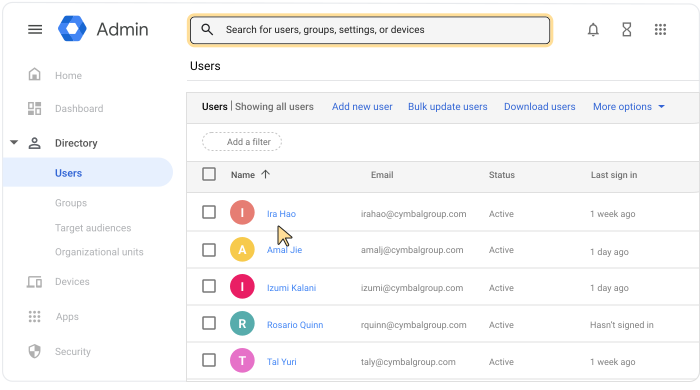
- ユーザーのアカウント ページを開いて、そのユーザーの名前をクリックします。または、上部の検索ボックスにユーザーの名前を入力して、そのユーザーのアカウント ページを開きます。その他のオプションについては、ユーザー アカウントの検索をご覧ください。
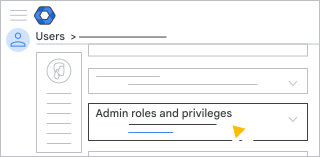
- 下にスクロールして、[管理者ロールと権限] をクリックします。
- [ロール] リストの [割り当てステータス] 列で、ユーザーに割り当てられているロールを確認します。
- [権限] までスクロールして、ユーザーのすべての権限を確認します。権限ごとに、継承元のロールと、適用先の組織部門を確認できます。
- (省略可)ユーザーのアカウント ページに戻るには、[管理者ロールと権限] の上矢印
 をクリックします。
グループのロールと権限を表示する
グループのページでは、[グループに直接割り当てられているロール] と、ロールが割り当てられた別のグループのメンバーとしての [グループが間接的に受け取るロール] を確認できます。
-
Google 管理コンソールで、メニュー アイコン
[ ディレクトリ] [グループ] に移動します。アクセスするには Google グループの管理者権限が必要です。
- リストから目的のグループを探します。
- グループ名をクリックして、そのアカウント ページを開きます。
- [管理者ロールと権限] をクリックします。
- [ロール] リストの [割り当てステータス] 列で、グループに割り当てられているロールを確認します。
- [権限] までスクロールして、グループのすべての権限を確認します。権限ごとに、継承元のロールと、適用先の組織部門を確認できます。
- (省略可)グループのアカウント ページに戻るには、[管理者ロールと権限] の上矢印 をクリックします。
ロールの直接割り当てを表示する
[ロール] ページには、ロールが直接割り当てられているすべてのユーザーとグループが表示されます。ユーザーやグループ(ロールを受け取るメンバーのグループ)に間接的に割り当てられているロールは表示されません。
-
Google 管理コンソールで、メニュー アイコン
[ アカウント] [管理者ロール] に移動します。
この操作を実施するには、特権管理者としてログインする必要があります。
- 確認するロールをクリック [管理者] を選択します。
ロールの割り当てを変更する
ユーザーまたはグループのロールの割り当てを変更する方法については、特定の管理者ロールを割り当てるをご覧ください。