

管理者は、ユーザーのアカウントのステータスを確認できます。ステータスは、ユーザーのアカウントが有効か停止中かを示します。
アカウントがアクティブまたは停止中かどうかを確認する
これらの手順を完了するには、適切なユーザー管理権限が必要です。適切な権限がない場合は、これらの手順を完了するのに必要なコントロールがすべて表示されません。-
Google 管理コンソールで、メニュー アイコン


 [ディレクトリ] [ユーザー] に移動します。
アクセスするには、適切なユーザー管理権限が必要です。適切な権限がない場合は、これらの手順を完了するのに必要なコントロールがすべて表示されません。
[ユーザー] のリストで目的のユーザーを探します。詳しくは、ユーザー アカウントの検索をご覧ください。
アカウントのステータスが [ステータス] 列に表示されます。
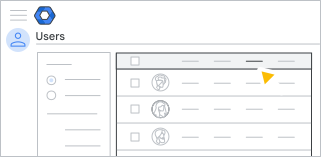
ユーザーのアカウントのステータスが赤文字で表示されている場合や、アカウントが一時停止されている場合は、ユーザーの名前をクリックしてアカウント ページを開きます。ステータスの詳細がページの上部に表示されます。
ステータスの定義
有効
赤文字で [アクティブ] と表示(後述)されている場合を除き、ユーザーには自身のアカウントへの完全なアクセス権があります。
注: アクティブ ユーザーに Google Workspace や他のプロダクトのライセンスが割り当てられていない場合があります。詳しくは、ライセンスをご覧ください。
Active(有効)(赤色のテキスト)
ユーザーが Gmail のリソース上限(メール送信の上限など)のいずれかを超えたため、Gmail の一部またはすべての操作が一時的に制限されています。ユーザーは他の Google Workspace サービスを引き続き利用できます。
ユーザーの Gmail をすぐに再開できるかどうかを確認するには、停止中の Gmail アカウントを復元するをご覧ください。これらの制限事項についてはポリシー、制限事項を回避する方法については Gmail のベスト プラクティスをご覧ください。
管理者により停止中
ユーザー アカウントが管理者によって一時的に停止されています。ユーザーのプロフィールと、ドキュメントやプレゼンテーションなどの関連情報は削除されません。管理者が停止中のアカウントを復元するまで、ユーザーはアカウントにログインできません。
管理者により停止されました(赤文字)
ユーザーのアカウントに、アカウント削除プロセス中のエラーなど、少なくとも 1 つの例外が追加されている。
自動的に停止された
Google は、メールの不正使用または Google 利用規約のその他の違反により、ユーザーのアカウントを停止しました。詳しくは、停止中のユーザーを再開するをご覧ください。
自動的に一時停止(赤色のテキスト)
ユーザーのアカウントが危険な状態になっている可能性があります。詳細については、停止中のユーザーを再開するをご参照ください。
アーカイブ ユーザー
管理者がユーザー アカウントをアーカイブしました。ユーザーは Google サービスにアクセスできませんが、データは安全に保持されます。アクティブなユーザーだけでなく停止中のユーザーもアーカイブできます。詳しくは、元従業員のアカウントをアーカイブするをご覧ください。