

作为管理员,您可以查看用户账号的状态。状态会表明相应用户的账号是处于“有效”还是“已中止”状态。
查看账号处于有效或是暂停状态
如要完成这些步骤,您需要拥有适当的用户管理权限。若未拥有相应的权限,您将无法看到完成上述步骤所需的某些控件。-
在 Google 管理控制台中,依次点击“菜单”图标


 目录 用户。
需要拥有适当的“用户管理”权限。如果没有相应的权限,您将无法看到完成上述步骤所需的某些控件。
在用户列表中找到相应用户。如果需要帮助,请参阅查找用户账号。
账号状态显示在状态列中。
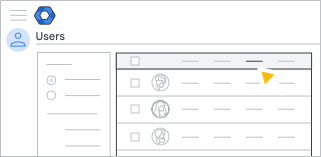
如果用户的账号状态显示为红色文字或已中止,请点击用户的姓名以打开其账号页面。页面顶部会显示有关状态的更多信息。
状态定义
已启用
用户拥有自己账号的全部访问权限,除非状态显示为红色文字(本页下文)。
注意:活跃用户可能没有分配到 Google Workspace 或其他产品许可。详细了解许可。
有效(红色文字)
该用户已超出 Gmail 的某个资源限制(例如邮件发信上限),并暂时被限制执行 Gmail 中的部分或全部操作。用户仍可以使用其他 Google Workspace 服务。
如需确定您是否可以立即重新激活用户的 Gmail,请参阅恢复已中止的 Gmail 账号。请参阅政策了解这些限制,并参阅 Gmail 最佳实践了解如何避免这些限制。
已被管理员中止
用户账号已被管理员暂时中止。 用户的个人资料和相关信息(例如文档和演示文稿)不会被删除。只有当管理员恢复已暂停的账号后,相应用户才可以登录自己的账号。
已被管理员暂停(红色文字)
用户的账号至少有一个其他异常,例如账号删除过程中出现错误。
已自动暂停
Google 已因用户存在邮件滥用行为或其他违反 Google 服务条款的行为而中止其账号。有关详情,请参阅恢复暂停的账号。
自动中止(红色文本)
用户的账号可能存在风险。有关详情,请参阅恢复暂停的账号。
已封存的账号
管理员已将用户账号封存。用户无法访问 Google 服务,但其数据会被安全地保留。您既可以封存活跃用户,也可以封存已暂停的用户。有关详情,请参阅封存离职员工账号。