
Bu sayfa Directory Sync ile ilgilidir. Google Cloud Directory Sync (GCDS) kullanıyorsanız GCDS'ye gidin. Directory Sync şu anda herkese açık beta sürümündedir.
Aşağıda, Dizin Senkronizasyonu ile senkronizasyon işlemi ayarlama ve çalıştırma hakkında sık sorulan sorular yer almaktadır.
Genel | Kullanıcıları ve grupları senkronize etme | Active Directory | Azure Active Directory
Kurulum
Google Cloud Directory Sync'ten Directory Sync'e geçmeli miyim?
Yalnızca kullanıcıları ve grupları senkronize ediyorsanız Directory Sync gereksinimlerinizi karşılayabilir.
Kullanıcılara ve gruplara ek olarak nesneleri (ör. Google Workspace lisansları veya paylaşılan kişiler) senkronize ediyorsanız kullanıcı ve grup senkronizasyonu için Directory Sync'i, diğer nesneler içinse GCDS'yi kullanmayı düşünebilirsiniz. Ancak, hem kullanıcıları hem de grupları senkronize ediyorsanız her ikisi için de aynı senkronizasyon aracını kullanmanız gerekir.
Daha fazla bilgi için Directory Sync'i GCDS ile karşılaştırma başlıklı makaleyi inceleyin.
Directory Sync'i kullanıcı ve grup senkronizasyonu için, GCDS'yi ise paylaşılan kişileri senkronize etmek için kullanabilir miyim?
Evet. Kullanıcıları ve grupları senkronize etmek için Directory Sync'i, paylaşılan kişiler gibi diğer nesneleri senkronize etmek içinse GCDS'yi kullanabilirsiniz. Kullanıcıları ve grupları senkronize etmek için tek bir araç kullanmanızı öneririz.
Directory Sync'i şifreleri senkronize edecek şekilde ayarlayabilir miyim?
Hayır, Directory Sync, harici dizinlerdeki kullanıcı şifrelerini senkronize edemez.
Neden bir hizmet hesabım var?
Google Yönetici Konsolu'ndaki Dizin Senkronizasyonu sayfasına ilk kez gittiğinizde, dahili bir Google Cloud projesinde dizin yönetimi rolüne sahip bir hizmet hesabı otomatik olarak oluşturulur.
Directory Sync, Google bulut dizini verilerinize erişmek için bu hesabı kullanır. Hesabı görüntüleyemez veya yönetemezsiniz. Directory Sync sayfasına yapılan sonraki ziyaretler ek hesap oluşturmaz.
Hesaba ne zaman erişildiğini güvenlik incelemesi aracında inceleyebilirsiniz. Ayrıntılı bilgi için Yönetici günlüğündeki etkinlikler başlıklı makaleye bakın.

Kullanıcıları ve grupları senkronize etme
Senkronizasyon otomatik olarak yapılmazsa ne olur?
Herhangi bir işlem yapmanız gerekmez.
Directory Sync, son başarılı senkronizasyonu takip eden en az 7 gün boyunca işlemi yeniden dener. Senkronizasyon işlemini, iptal edilmeden önce en az 9 kez yeniden başlatmaya çalışır.
Harici bir dizin grubunu yeniden adlandırabilir miyim?
Evet, harici dizin gruplarının adını değiştirebilirsiniz. Grubu, Directory Sync'in Kullanıcı kapsamı bölümünde, Kullanıcıyı Google dizininde askıya al kutusu işaretli olarak ekledikten sonra bir senkronizasyon işlemi yürüttüyseniz birkaç ek adım uygulamanız gerekir. Bu senaryoda, grup adını değiştirmek için aşağıdaki talimatları izleyin.
Not: Yukarıdaki senaryo kurulumunuz için geçerli değilse harici dizin grubunu bu ek adımlar olmadan yeniden adlandırabilirsiniz.
- Senkronizasyonu devre dışı bırakın.
Ayrıntılar için Senkronizasyonu etkinleştirme veya devre dışı bırakma başlıklı makaleye bakın.
- Dizin ayrıntıları sayfasında, Kullanıcı senkronizasyonu'nun yanındaki Düzenle'yi
 tıklayın.
 - Yeni grup adını girin ve senkronizasyon yapılandırmasını kaydedin.
- Harici dizininizde, grubu yeniden adlandırın.
- Directory Sync'te, Kullanıcı Kapsamı altında eski grup adını kaldırın ve senkronizasyon yapılandırmasını kaydedin.
Bir grup harici dizinden silinirse kullanıcılara ne olur?
Kullanıcı kapsamında tanımlanan grup harici dizinden silinirse Google bulut dizinindeki kullanıcılar Temel hazırlığı kaldırma ayarlarınıza bağlı olarak senkronizasyon sonrasında etkin veya askıya alınmış olarak kalır. Bu işlem, grubu senkronizasyon kapsamından kaldırana kadar devam eder.
Harici dizindeki grubu silip aynı ad ile yeniden eklerseniz Directory Sync, grubu yeni bir grup gibi senkronize eder (çünkü yeni bir grup kimliği vardır).
Daha fazla bilgi için Harici dizinde bulunmayan kullanıcıları askıya alma başlıklı makaleyi inceleyin.
Kullanıcıları ikincil alanla senkronize edebilir miyim?
Evet, kullanıcıları ikincil bir alanla senkronize etmek için Directory Sync'i kullanabilirsiniz.
Harici dizininizdeki kullanıcıların e-posta adreslerinin ikincil alan adınızla eşleştiğinden emin olun. Mevcut posta özelliğinizde değişiklik yapmak istemiyorsanız başka bir özellik kullanın ve kullanıcı senkronizasyonunu ayarlarken bu özelliği atayın. Senkronizasyon sırasında Directory Sync, birincil posta adresi olarak ikincil alanınızı kullanarak Google bulut dizininizdeki kullanıcıları oluşturur.
Daha fazla bilgi için Senkronize edilen kullanıcılar için alan adını değiştirme başlıklı makaleyi inceleyin.
Yönetici ayrıcalıklarına sahip Google kullanıcılarını senkronize edebilir miyim?
Hayır. Directory Sync, Google Workspace'teki yönetici kullanıcıların verilerini senkronize etmez.
Yönetici kullanıcıları senkronize etmeniz gerekiyorsa Google Cloud Directory Sync'i kullanabilirsiniz. Daha fazla bilgi için Google Cloud Directory Sync hakkında başlıklı makaleyi inceleyin.
İç içe grupları senkronize edebilir miyim?
Evet, Directory Sync'i kullanırken iç içe grupları senkronize edebilirsiniz. Adımlar için Grup senkronizasyonunu ayarlama başlıklı makaleyi inceleyin.
Active Directory
VPC erişim bağlayıcısını ayrı bir projede oluşturabilir miyim?
Ağ yapılandırmasını kolaylaştırmak için Sanal Özel Bulut (VPC) erişim bağlayıcısını Cloud VPN veya Cloud Interconnect ile aynı projede oluşturmanızı öneririz. VPC erişim bağlayıcısını farklı bir projede oluşturmak istiyorsanız Paylaşılan VPC'yi kullanın. Daha fazla bilgi için Paylaşılan VPC'ye genel bakış başlıklı makaleyi inceleyin.
Senkronizasyon ayarlarken Ana DN'yi nasıl biçimlendiririm?
LDAP sunucunuz, kullanıcılar ve gruplar gibi dizin nesnelerini ararken başlangıç noktası olarak Base DN'yi kullanır. Base DN'nin kapsamı ne kadar dar olursa arama yaparken o kadar iyi performans gösterir.
Örnekler
| Base DN (Ana DN) arama türü | Örnek | Notlar |
|---|---|---|
| Üst düzey Base DN'yi belirtin | dc=example, dc=com | Dizindeki tüm nesneleri arar. Arama performansı düşük olabilir. |
| Kuruluş birimi belirtin | ou=sales, dc=example, dc=com |
Bir kuruluş birimindeki tüm nesneleri arar. |
|
Kullanıcı araması yapma |
cn=Users, dc=example, dc=com |
Dizindeki tüm kullanıcıları arar. |
Sorgunuzu daha da daraltmak için objectClass ve objectQuery özelliklerini kullanmanızı öneririz. Ayrıntılar için objectCategory ve objectClass'a göre filtreleme bölümüne gidin.
İlgili konular
Birden fazla AD bağlantısından senkronizasyon yapabilir miyim?
Evet. 50'ye kadar AD bağlantısı oluşturabilirsiniz. AD alanı, her bağlantıda benzersiz olmalıdır.
LDAP sorgularımda arama performansını nasıl artırabilirim?
Arama performansını artırmak için:
- Base DN (Ana DN): Base DN'yi mümkün olduğunca spesifik hale getirecek şekilde ayarlayın. Örneğin, kullanıcılarınız veya gruplarınız bir kuruluş birimi hiyerarşisindeyse arama sorgusunu kullanarak kök kuruluş birimi yerine hiyerarşinin üst öğesini gösterin. Bu şekilde, LDAP araması dizinin tamamı yerine belirli bir kuruluş birimi hiyerarşisinde gerçekleşir.
- Kapsam: LDAP sorgunuzda yer alan hiyerarşi düzeyini dikkate alın.
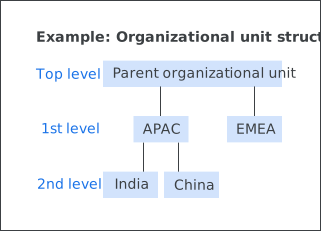
Bu örnekte, kuruluş birimi hiyerarşiniz bölgelere (1. seviye) ve ülkelere (2. seviye) ayrılmıştır. Kullanıcılarınız ve gruplarınız APAC kuruluş birimindeyse, sorgunun yalnızca APAC biriminde (2. seviye birimlerinde değil) arama yapması için LDAP sorgusunun kapsamını Bir düzey olarak ayarlayın. Aramaya 2. düzey kuruluş birimlerini dahil etmek istiyorsanız kapsamı Alt ağaç olarak ayarlayın.
İlgili konular
Azure Active Directory
Senkronize edebildiğim Azure Active Directory bağlantısı sayısına ilişkin bir sınır var mı?
Evet. Yalnızca bir Microsoft Azure Active Directory bağlantısı ekleyebilirsiniz.
Kullanıcı ve grup kapsamında kaç grup ekleyebilirim?
- Kullanıcı kapsamı: 2.000 grup (tüm gruplar için toplam karakter sınırlaması 100.000'dir)
- Grup kapsamı: 400 grup (tüm gruplar için toplam karakter sınırlaması 17.000'dir)
Google, Google Workspace ve ilgili markalar ile logolar Google LLC şirketinin ticari markalarıdır. Diğer tüm şirket ve ürün adları, ilişkili oldukları şirketlerin ticari markalarıdır.