

Como administrador que configura el Proveedor de credenciales de Google para Windows (GCPW), puedes brindarles a los usuarios una experiencia de acceso inicial más sencilla. Puedes hacer que GCPW asocie el perfil de Windows existente de un usuario con su Cuenta de Google. Con este enfoque, el usuario puede acceder al perfil de Windows que ya usa para el trabajo con su Cuenta de Google. GCPW también sincroniza la contraseña de Google del usuario con su contraseña de Windows.
Cómo funciona la asociación de cuentas
GCPW asocia la Cuenta de Google de un usuario con un perfil de Windows local o de AD existente en función de un atributo personalizado que agregues en el Directorio de Google. El atributo personalizado especifica el nombre de usuario del usuario para su perfil de Windows local o de AD.
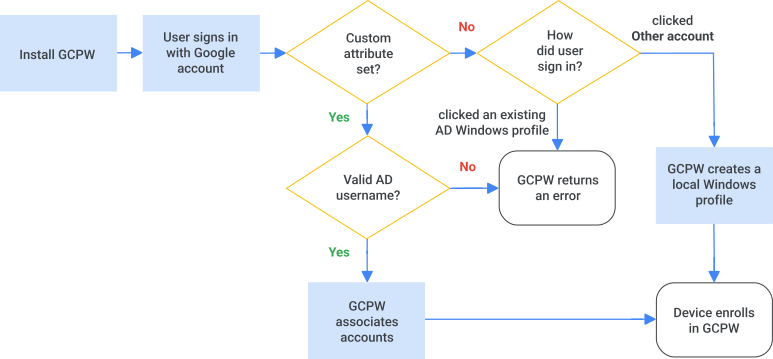
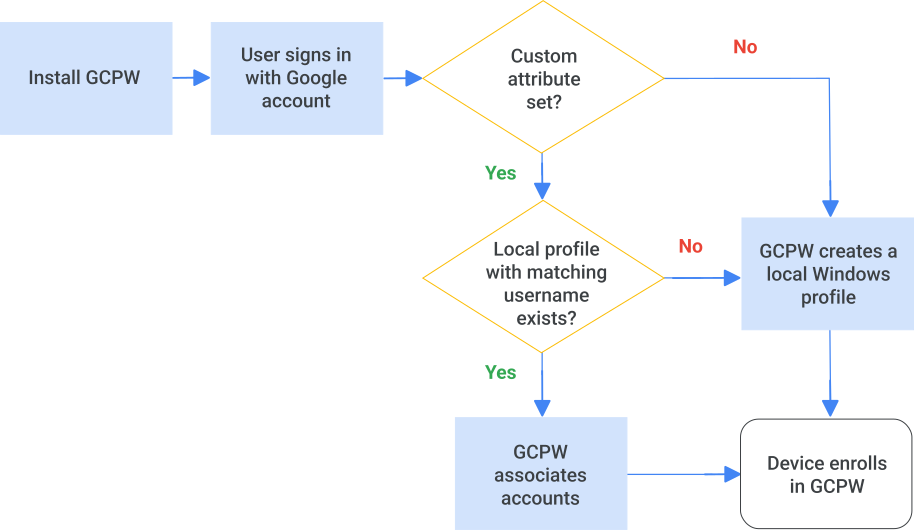
Cuando el usuario accede al dispositivo por primera vez después de instalar GCPW, GCPW verifica la información del usuario en el Directorio para obtener los nombres de usuario de Windows. GCPW obtiene el nombre de usuario de Windows del usuario del Directorio y busca el perfil o el nombre de usuario de AD correspondiente en el dispositivo. Nota: En el caso de los dispositivos unidos a AD, si el usuario aún no tiene un perfil de Windows respaldado por AD en el dispositivo (por lo que debe hacer clic en Otro usuario para acceder), el dispositivo debe estar conectado a AD para que el usuario pueda acceder por primera vez.
- Si GCPW encuentra un perfil de Windows o un nombre de usuario de AD correspondiente, GCPW asocia la Cuenta de Google con el perfil de Windows y sincroniza las contraseñas.
- Si el Directorio no contiene nombres de usuario de Windows para el usuario o si GCPW no encuentra una coincidencia, se crea un nuevo perfil de Windows en el dispositivo y se asocia con la Cuenta de Google.
- En el caso de los dispositivos unidos a un dominio de AD, si el nombre de usuario de AD no es válido, es posible que GCPW muestre un error. Si el atributo personalizado no está configurado para la Cuenta de Google, GCPW crea un perfil de Windows o muestra un error, según el tipo de cuenta en el que hizo clic el usuario para acceder.
Para obtener más información sobre la experiencia de acceso del usuario, consulta Accede a Windows después de la instalación de GCPW.
Flujo de inscripción en un dispositivo unido a un dominio de AD
Flujo de inscripción cuando el usuario tiene un perfil de Windows local
Antes de comenzar
Asegúrate de revisar la información en Prepárate para instalar GCPW.
Paso 1: Agrega un atributo personalizado a las cuentas de usuario
Puedes agregar el atributo personalizado en la Consola del administrador, con un widget en la documentación para desarrolladores, con la API de Directory o con Google Cloud Directory Sync (GCDS).
Agregar en la Consola del administrador
-
En la Consola del administrador de Google, ve a Menú


 Directorio
Usuarios.
Directorio
Usuarios.Requiere tener el privilegio de administración de usuarios adecuado. Sin el privilegio correcto, no verás todos los controles necesarios para completar estos pasos.
- En la parte superior de la lista Usuarios, haz clic en Más Administrar atributos personalizados.
- En Atributos estándares, revisa los atributos estándares en el perfil de un usuario.
- En la esquina superior derecha, haz clic en Agregar atributo personalizado.
- En Categoría, ingresa Mayor seguridad para las computadoras de escritorio. En el nombre de esta categoría, se distingue entre mayúsculas y minúsculas.
- En Campos personalizados, ingresa los siguientes valores:
- Nombre: En el caso de las cuentas unidas a Active Directory (AD), ingresa Cuentas de AD. En el caso de las cuentas locales, ingresa Cuentas locales de Windows. En estas entradas, se distingue entre mayúsculas y minúsculas. Puedes agregar uno o ambos nombres como entradas independientes.
- Tipo de información: Selecciona Texto.
- Visibilidad: Selecciona Visible para el usuario y el administrador.
- Cantidad de valores: Selecciona Valores múltiples.
- Haz clic en Agregar. La página Administrar atributos de usuario ahora incluye el atributo.
Nota: Si ingresas el valor de Categoría o Nombre de forma incorrecta, no podrás editar el atributo personalizado para corregirlos. Borra el atributo y vuelve a comenzar.
Agregar con el panel Prueba esta API en la documentación de la API de Directory
La documentación de la API incluye un widget de prueba que te permite enviar una solicitud y autenticarte con tu Cuenta de Google de administrador avanzado, todo sin codificación.
Para agregar un atributo personalizado con el widget de prueba de la API, haz lo siguiente:
- Abre la referencia de Schemas: insert.
- A la derecha, en el panel Prueba esta API, ingresa los siguientes valores:
- customerId : Ingresa
my_customer. - Cuerpo de la solicitud: Borra el contenido del marcador de posición y copia el siguiente texto en el campo:
{
  "displayName": "Enhanced Desktop Security",
  "fields": [
    {
      "displayName": "AD accounts",
      "fieldName": "AD_accounts",
      "fieldType": "STRING",
      "multiValued": true,
      "readAccessType": "ADMINS_AND_SELF"
    },
    {
      "displayName": "Local Windows accounts",
      "fieldName": "Local_Windows_accounts",
      "fieldType": "STRING",
      "multiValued": true,
      "readAccessType": "ADMINS_AND_SELF"
    }
  ],
  "schemaName": "Enhanced_desktop_security"
}
- customerId : Ingresa
- Haz clic en Ejecutar.
- Cuando se te solicite, ingresa las credenciales de la cuenta de administrador avanzado.
Si la solicitud se realiza correctamente, se muestra una respuesta 200 en la parte inferior del panel. También puedes confirmar que se creó el atributo personalizado. Para ello, abre la Consola del administrador y ve a Usuarios Más Administrar atributos personalizados.
Agregar con la API de Directory
Agrega el atributo personalizado con la API de Directory.
Sincronizar con GCDS
Agrega los valores a Active Directory y usa Google Cloud Directory Sync (GDCS) para sincronizarlos con la Consola del administrador.
Paso 2: Establece el atributo personalizado en la cuenta de cada usuario
Completa los siguientes pasos para cada usuario con el que deseas que GCPW asocie su Cuenta de Google con un perfil de Windows existente. Para obtener más información sobre cómo editar atributos, consulta Crea atributos personalizados para perfiles de usuario.
Para establecer valores para el atributo personalizado de un usuario a la vez, haz lo siguiente:
-
En la Consola del administrador de Google, ve a Menú
Directorio
Usuarios.Requiere tener el privilegio de administración de usuarios adecuado. Sin el privilegio correcto, no verás todos los controles necesarios para completar estos pasos.
- En la lista Usuarios, busca el usuario y haz clic en su nombre. Si necesitas ayuda, consulta Cómo encontrar una cuenta de usuario.
- Haz clic en Información del usuario y busca la sección Mayor seguridad para las computadoras de escritorio.
Si el usuario tiene una cuenta de Active Directory, ingresa su sAMAccountName con el siguiente formato: dominio\nombre de usuario
Por ejemplo, si tu dominio es example.com y el usuario accede a Windows con el nombre de usuario jsmith, ingresa el sAMAccountName example\jsmith.
Nota:
- Solo puedes ingresar una cuenta de Active Directory para un usuario. Si ingresas más de una, GCPW solo usará la primera entrada.
- Si también agregas una entrada para una cuenta local (en el siguiente paso), GCPW buscará primero la cuenta de Active Directory.
Si el usuario tiene un perfil de Windows local, ingresa la información de su cuenta en el campo de texto con el siguiente formato:
un:_Windows_username_. El nombre de usuario de Windows puede tener espacios. Si un usuario tiene varias cuentas locales de Windows, ingresa cada cuenta en un nuevo campo Cuentas locales de Windows (se agrega un campo nuevo cuando comienzas a ingresar cada cuenta).Para limitar el acceso del usuario a un dispositivo específico, ingresa
un:_Windows_username_,sn:_device_serial_number_. No dejes un espacio después de la coma. Solo se permite un número de serie del dispositivo.Por ejemplo, si el usuario accede a Windows con el nombre de usuario jsmith, ingresa
un:jsmith. Para restringir el acceso del usuario a un dispositivo específico con el número de serie 123456, ingresaun:jsmith,sn:123456.Haz clic en Guardar.
Para actualizar usuarios de forma masiva, puedes agregar valores de atributos con uno de los siguientes métodos:
- La API de Directory
- Google Cloud Directory Sync (GDCS) para sincronizar los valores de Active Directory
Próximo paso: Instala GCPW
Sigue las instrucciones que se indican en Instala Proveedor de credenciales de Google para Windows.
Google, Google Workspace y las marcas y los logotipos relacionados son marcas comerciales de Google LLC. Todos los demás nombres de productos y empresas son marcas comerciales de las empresas con las que se encuentran asociados.