

您可以取得列有貴機構所管理使用者裝置的清單。 這份清單包含各裝置的詳細資料,比如裝置上次同步處理工作資料的時間。
提示:如要查看貴機構使用的所有裝置 (包括公司擁有的裝置),請參閱「查看及管理行動裝置」。
查看使用者的受管理裝置
-
在 Google 管理控制台中,依序點選「選單」圖示

 「目錄」圖示
  「使用者」。
必須具備適當的使用者管理權限,否則看不到執行步驟所需的完整控制選項。
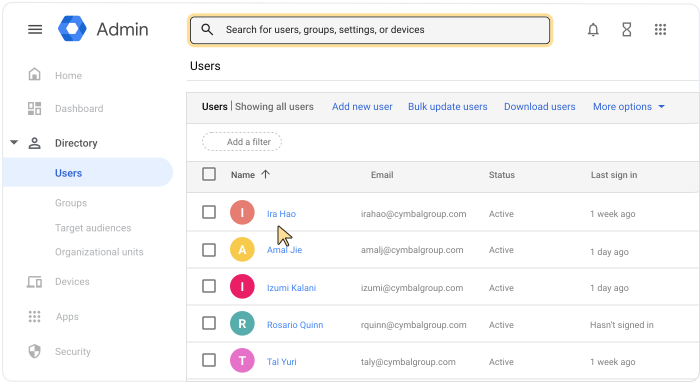
開啟使用者的帳戶頁面:按一下使用者的名稱。或者,在頂端的搜尋框輸入使用者名稱,然後開啟使用者的帳戶頁面。如要瞭解其他方式,請參閱「尋找使用者帳戶」。
向下捲動頁面,然後按一下「受管理的裝置」,即可查看使用者的裝置清單。
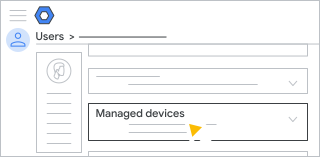
注意:「受管理的裝置」資訊卡上的摘要資訊可能未涵蓋使用者的某些受管理裝置,尤其是 Windows 裝置和公司擁有的裝置。不過,使用者所有的受管理裝置都會列在實際裝置清單中。如果您發現摘要中未列出使用者的某部受管理裝置,可以在「裝置」清單中找到該裝置:
- 前往裝置清單。(在管理控制台左側,依序點選「裝置」圖示
 「行動裝置和端點」
「裝置」)。
「行動裝置和端點」
「裝置」)。 - 依序按一下「新增篩選器」「使用者名稱」。
- 輸入使用者姓名,然後按一下 [套用]。
- 前往裝置清單。(在管理控制台左側,依序點選「裝置」圖示
排列裝置順序
按一下欄標題即可為裝置清單排序。例如:
- 序號 - 使用者裝置的專屬識別號碼,與其他裝置不重複。
- 型號:裝置的型號,例如 Pixel 5。
- OS:裝置的作業系統,例如 Android 9。
- 上次同步處理時間:最近透過 Google 端點管理服務進行同步處理的日期。
如果找不到特定資料欄,請按一下「管理資料欄」圖示  ,然後視需要新增或移除資料欄。
下載裝置清單
您可以下載列出使用者所有裝置的逗號分隔值 (CSV) 檔案或 Google 試算表。
- 按一下裝置清單右上方的「下載裝置清單」圖示
 。
。 - 檢查下載選項,然後按一下 [下載]。
下載項目應已加入您的工作清單。如果清單沒有自動開啟,請按一下頂端搜尋列旁的「工作」圖示
 。
。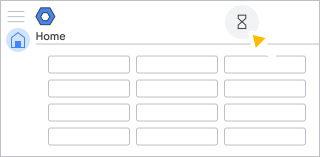
(選用) 如果使用者有很多裝置,這個檔案可能需要片刻才能下載完成。如要暫時關閉工作清單,稍後再返回查看,請按一下「工作」圖示
。您可以監控下載進度,直到下載完成為止。詳情請參閱「檢查大型工作的狀態」。在「您的工作」下方,按一下「下載 CSV」或「在 Google 試算表中開啟」。
如果您下載的是 CSV 檔案,請使用試算表應用程式 (例如 Google 試算表) 開啟該檔案。