

如要從您用於處理公司或學校事務的個人裝置上抹除資料,請改為參閱這篇文章。
支援這些功能的版本 (除非另有註明):Frontline Starter、Frontline Standard 和 Frontline Plus;Business Starter、Business Standard 和 Business Plus;Enterprise Standard 和 Enterprise Plus;Education Fundamentals、Education Standard、Education Plus 和 Endpoint Education Upgrade;Essentials、Enterprise Essentials 和 Enterprise Essentials Plus;G Suite Basic 和 G Suite Business;Cloud Identity 免費版和 Cloud Identity 進階版。 版本比較如果有受管理的裝置遺失,或是有使用者從貴機構離職,這時您就可以使用 Google 管理控制台抹除相關裝置上的工作資料或學校資料。視裝置平台而定,您可以抹除使用者的公司帳戶、工作資料夾或所有資料。使用者仍可透過電腦、網路瀏覽器或其他授權行動裝置存取自己的工作資料。
系統需求
如要抹除裝置上的帳戶資料
行動裝置必須受到管理 (基本或進階行動管理服務)
注意:針對符合下列所有條件的 Android 裝置,您只能抹除裝置資料,而無法抹除帳戶資料:
- 目前採用基本行動管理服務,但先前採用進階行動管理服務
- 處於「裝置擁有者」模式 (公司擁有的裝置,以及設為「僅用於工作」的個人裝置)
- 受 Android Device Policy 管理
端點必須由雲端硬碟電腦版管理
如要抹除裝置上的所有資料
- 行動裝置 (需要進階行動管理):
- 已安裝 Android Device Policy 的 Android 裝置
- 已安裝 Device Policy 設定檔且完成裝置註冊的 iOS 裝置
- 已註冊 Windows 裝置管理服務的 Microsoft Windows 10 或 11 裝置。
步驟 1:決定要從裝置上抹除哪些資料
您可以抹除裝置中所有應用程式和資料,也可以只抹除公司帳戶資料。您可以執行下列動作:
- 公司擁有的裝置/個人裝置遺失或遭竊時,請抹除裝置資料。這種做法會移除裝置上的所有工作資料和應用程式。針對沒有工作資料夾的 Android 裝置以及完成裝置註冊的 iOS 裝置,系統也會移除個人資料和應用程式。
- 使用個人裝置的員工從貴機構離職時,請抹除帳戶資料。
各平台/管理類型的抹除方式
Android
視裝置類型而定,系統從裝置移除的資料會有所不同:
|
裝置類型 |
抹除的裝置資料 |
抹除的帳戶資料 |
|---|---|---|
|
「設有」工作資料夾的個人裝置 |
使用者的工作資料夾會遭到移除,包括公司帳戶以及所有相關聯的應用程式和資料。 屬於使用者個人的資料和應用程式仍會保留在裝置中。 |
同左 |
|
公司擁有的裝置或使用者設為「僅用於工作」的個人裝置 |
裝置會恢復原廠設定。 所有工作資料和個人資料都會遭到移除。 |
裝置會恢復原廠設定。所有工作資料和個人資料都會遭到移除。 注意:如果裝置目前採用基本行動裝置管理服務,但先前採用進階行動管理服務,系統就不支援抹除帳戶資料,只能抹除裝置資料。 |
iOS
視裝置擁有者和使用者工作/學校資料同步處理到裝置的方式而定,系統從裝置移除的資料會有所不同:
| 裝置類型 | 抹除的裝置資料 | 抹除帳戶資料 |
|---|---|---|
| 使用者註冊的 iOS 裝置 | 不適用 |
公司帳戶會遭到移除。 屬於使用者個人的資料和應用程式仍會保留在裝置中。 如要確保 Google 行動裝置管理服務組態設定檔和受管理的應用程式已從裝置中移除,請在管理控制台中刪除裝置。如需操作步驟,請參閱「刪除裝置」。 |
| 已完成裝置註冊的 iOS 裝置 |
裝置會恢復原廠設定。 所有工作資料、個人資料和應用程式都會遭到移除。 |
公司帳戶會遭到移除。指派給裝置的 Apple 大量採購計畫 (VPP) 授權會撤銷。 屬於使用者個人的資料和應用程式仍會保留在裝置中。 如要確保 Google 行動裝置管理服務組態設定檔和受管理的應用程式已從裝置中移除,請在管理控制台中刪除裝置。如需操作步驟,請參閱「刪除裝置」。 |
| 使用 iOS Sync 同步處理 Google Workspace 資料的 iOS 裝置 |
裝置會恢復原廠設定。 所有工作資料、個人資料和應用程式都會遭到移除。 |
公司帳戶會遭到移除。 如果裝置受到進階行動管理服務控管,那麼 Google 行動裝置管理組態設定檔和受管理的應用程式也會遭到移除。 屬於使用者個人的資料和應用程式仍會保留在裝置中。 |
| 公司擁有的 iOS 裝置 (受監督) |
裝置會恢復原廠設定。 所有工作資料、個人資料和應用程式都會遭到移除。 |
與「抹除裝置資料」欄相同 |
| 使用 Google Sync 同步處理 Google Workspace 資料的 iOS 裝置 |
裝置會恢復原廠設定。 所有工作資料、個人資料和應用程式都會遭到移除。 |
無法使用 |
已註冊 Windows 裝置管理服務的 Windows 10 裝置
| 裝置類型 | 抹除的裝置資料 | 抹除的帳戶資料 |
|---|---|---|
| 已註冊 Windows 裝置管理服務的 Microsoft Windows 10 或 11 裝置 |
裝置會恢復原廠設定。 所有工作資料和個人資料都會遭到移除。 |
不適用這種做法。 不過,如果裝置已註冊 Windows 裝置管理服務,您可以取消註冊裝置,藉此移除所有已推送至其中的設定。如需詳細步驟,請參閱「為裝置取消註冊 Windows 裝置管理服務」。 |
雲端硬碟電腦版
只有「抹除帳戶」選項。存放在裝置本機的雲端硬碟資料都會遭到移除,而使用者將從雲端硬碟電腦版登出。通常檔案會在連上網路並執行雲端硬碟電腦版時,立即從裝置中移除。
帳戶抹除限制:
- 如果裝置未連上網際網路,使用者仍可存取雲端硬碟電腦版中可供離線使用的內容,直到裝置完成同步並取得帳戶抹除指示為止。
- 在您抹除帳戶 (或封鎖裝置) 時,系統只會移除串流內容,雙向同步內容會保留在裝置上。提示:管理員可以控管使用者能否雙向同步檔案。
- 在 macOS 裝置上,含有未同步編輯內容的檔案可能會在裝置抹除後保留在裝置上。
- 使用者仍可在帳戶有效時再次登入,且可以輸入有效憑證。如要禁止在裝置上使用雲端硬碟電腦版,請封鎖裝置。
步驟 2:管理帳戶 (如果您可以存取裝置的話)
如果裝置未遺失或遭竊,且您可以存取裝置:
- 請確認使用者可以存取自己的公司帳戶:
- 如果使用者不知道密碼,您必須重設密碼。抹除裝置上的資料前,請先重設密碼。否則,使用者可能至少必須等 24 小時後才能重新登入裝置。
- 如果帳戶遭到停權,您必須解除帳戶的停權狀態。詳情請參閱「解除使用者帳戶的停權狀態」一文。
- 對於採用恢復原廠設定保護機制的 Android 裝置,請確定擁有存取權的所有管理員皆可登入裝置。抹除裝置上的資料後,帳戶必須維持有效狀態,管理員才能存取裝置。
- 先登出並移除公司帳戶,「再」開始抹除裝置資料或帳戶資料。
步驟 3:抹除裝置上的資料或公司帳戶
如想找出要清除的裝置,請前往使用者的帳戶頁面或「裝置」清單。
使用者的帳戶頁面
-
在 Google 管理控制台中,依序點選「選單」圖示

 「目錄」圖示
  「使用者」。
必須具備適當的使用者管理權限,否則看不到執行步驟所需的完整控制選項。
- 在「使用者」清單中找出使用者。如需相關協助,請參閱「尋找使用者帳戶」。
- 按一下使用者的名稱,開啟對方的帳戶頁面。
- 按一下「受管理的裝置」。
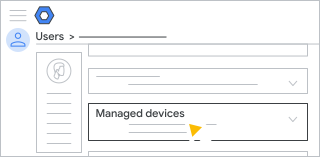
-
如要抹除單一裝置,請將游標移至該裝置,然後依序按一下「更多」圖示
 「抹除帳戶資料」或「抹除裝置資料」。
如要一次抹除多部裝置,請選取要抹除的裝置,然後依序按一下「更多」圖示
「抹除帳戶資料」或「抹除裝置資料」。如果不確定要選擇哪種做法,請參閱「決定要從裝置上抹除哪些資料」一節。請注意,並非所有做法皆可採用。
-
(選用) 抹除 Android 裝置上的帳戶資料時,如要一併移除恢復原廠設定保護機制,請勾選「是否也要移除恢復原廠設定保護機制,讓任何人都可以登入裝置?」方塊。
如果勾選這個方塊,當裝置恢復原廠設定後,系統就不會再要求擁有者或管理員登入。
-
按一下 [抹除帳戶資料] 或 [抹除裝置資料] 加以確認。
系統將在下次同步處理時刪除資料並重設裝置 (如適用)。裝置資料移除作業通常可在幾分鐘內完成,但有些裝置可能需要 3 個小時才能完成作業。即使裝置離線,抹除作業還是會繼續進行。資料抹除完畢並完成下次的同步處理作業後,管理控制台中的裝置狀態會顯示為「已清除資料」或「已清除帳戶資料」。
如果裝置並未連上網路,管理控制台中的裝置狀態會顯示為「已核准」或「正在清除資料」。裝置重新連上網路並完成抹除作業以後,裝置狀態即會更新為「已清除」或「已清除帳戶」。
如需恢復原廠設定程序的相關資訊,請參閱該裝置的文件。
- (選用) 如要取消裝置資料抹除作業,請依序按一下「更多」圖示 「取消抹除裝置資料」。
-
(Android 裝置適用) 如果某部裝置在裝置清單中列出兩個項目,請分別為這些項目執行以上程序。當使用者在裝置中新增了多個帳戶,或是在工作資料夾和個人空間中新增了同一個公司帳戶,裝置清單中就會列出該裝置有兩個項目。
在裝置清單中
-
在 Google 管理控制台中,依序點選「選單」圖示
「裝置」圖示  「行動裝置和端點」「裝置」。
必須有行動裝置管理服務的管理員權限。
-
如要抹除單一裝置,請將游標移至該裝置,然後依序按一下「更多」圖示 「抹除帳戶資料」或「抹除裝置資料」。
如要一次抹除多部裝置,請選取要抹除的裝置,然後依序按一下「更多」圖示
「抹除帳戶資料」或「抹除裝置資料」。如果不確定要選擇哪種做法,請參閱「決定要從裝置上抹除哪些資料」一節。請注意,並非所有做法皆可採用。
-
(選用) 抹除 Android 裝置上的帳戶資料時,如要一併移除恢復原廠設定保護機制,請勾選「是否也要移除恢復原廠設定保護機制,讓任何人都可以登入裝置?」方塊。
如果勾選這個方塊,當裝置恢復原廠設定後,系統就不會再要求擁有者或管理員登入。
-
按一下 [抹除帳戶資料] 或 [抹除裝置資料] 加以確認。
系統將在下次同步處理時刪除資料並重設裝置 (如適用)。裝置資料移除作業通常可在幾分鐘內完成,但有些裝置可能需要 3 個小時才能完成作業。即使裝置離線,抹除作業還是會繼續進行。資料抹除完畢並完成下次的同步處理作業後,管理控制台中的裝置狀態會顯示為「已清除資料」或「已清除帳戶資料」。
如果裝置並未連上網路,管理控制台中的裝置狀態會顯示為「已核准」或「正在清除資料」。裝置重新連上網路並完成抹除作業以後,裝置狀態即會更新為「已清除」或「已清除帳戶」。
如需恢復原廠設定程序的相關資訊,請參閱該裝置的文件。
- (選用) 如要取消裝置資料抹除作業,請依序按一下「更多」圖示 「取消抹除裝置資料」。
- (Android 裝置適用) 如果某部裝置在裝置清單中列出兩個項目,請分別為這些項目執行以上程序。當使用者在裝置中新增了多個帳戶,或是在工作資料夾和個人空間中新增了同一個公司帳戶,裝置清單中就會列出該裝置有兩個項目。
允許 Android 使用者自行抹除裝置上的資料
支援這項功能的版本:Frontline Starter、Frontline Standard 和 Frontline Plus;Business Plus;Enterprise Standard 和 Enterprise Plus;Education Standard、Education Plus 和 Endpoint Education Upgrade;Enterprise Essentials 和 Enterprise Essentials Plus;G Suite Basic 和 G Suite Business;Cloud Identity 進階版。 版本比較 需要進階行動管理服務您可以允許使用者自行從遠端抹除裝置上的資料。抹除裝置上的資料時,使用者所移除的資料會與管理員所抹除的資料相同。詳情請參閱「決定要從裝置上抹除哪些資料」。
事前準備:如要為部門或團隊套用這項設定,請參閱「新增機構單位」。
-
在 Google 管理控制台中,依序點選「選單」圖示
「裝置」圖示 「行動裝置和端點」「設定」「Android」。必須具備行動裝置管理服務管理員權限。
- 依序按一下「一般」「使用者裝置資料抹除」。
- (選用) 如要對部門或小組套用設定,請在側邊選取所需組織單位。
- 勾選「允許使用者透過『我的裝置』服務抹除自己的裝置」方塊。
-
按一下「儲存」。如果是組織單位,您也可以按一下「覆寫」。
如要日後還原沿用的值,請按一下「沿用」。
如要為使用者提供從遠端抹除裝置資料的詳細資訊,請參閱「從遠端管理遺失或遭竊的工作裝置」。
相關主題
Google、Google Workspace 和其他相關符號及標誌均為 Google LLC 的商標。所有其他公司名稱和產品名稱則為相關公司的商標。