

Mogelijk moet u een CNAME-record toevoegen aan uw domeinhost om uw domein te verifiëren of uw beheerderswachtwoord opnieuw in te stellen. Uw domeinhost is doorgaans de partij waar u uw domeinnaam hebt gekocht (zoals GoDaddy, Enom of Name.com). U moet mogelijk ook een CNAME-record toevoegen aan uw domeinhost als u bezig bent met het koppelen van uw website.
Stap 1. Log in bij uw domeinhost.
- Als je niet weet wie dit is, lees dan 'Je domeinhost identificeren' .
- Open een browsertabblad of -venster en log in op de website van je hostingprovider.
Stap 2: Verkrijg uw unieke CNAME-record
Je krijgt een uniek CNAME-record voor je domein wanneer je Google Workspace instelt of wanneer je je beheerderswachtwoord opnieuw instelt.
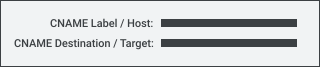
Houd de pagina met dit document open. Je hebt het later nodig.
Stap 3: Voeg het CNAME-record toe aan de DNS-records van uw domein.
Als u niet bekend bent met CNAME-records, neem dan contact op met uw domeinhost. Zij kunnen u hierbij helpen. U kunt onderstaande e-mailsjabloon gebruiken wanneer u hun supportteam belt of e-mailt.
Om het CNAME-record aan uw domeinhost toe te voegen, volgt u de onderstaande stappen. Raadpleeg de documentatie van uw domeinhost voor meer specifieke instructies.
- Ga naar de DNS-records van uw domein.
- Voeg een record toe aan uw DNS-instellingen en selecteer CNAME als recordtype.
- Ga terug naar het eerste venster of tabblad en kopieer de inhoud van het veld Label/Host .
- Plak de gekopieerde inhoud in het veld 'Label' of 'Host' met uw DNS-records.
- Ga terug naar het eerste venster of tabblad en kopieer de inhoud van het veld Bestemming/Doel .
- Plak de gekopieerde inhoud in het veld Bestemming of Doel met uw DNS-records.
Uw gegevens moeten er ongeveer zo uitzien als een van de onderstaande tabellen:
Verificatie CNAME-record
Recordtype Label/Host-veld Tijd om te leven (TTL) Bestemmings-/doelveld CNAME XXXXXXXXXXXX 3600 of laat de standaardinstelling staan xx-XXXXXXXXXXXXXXXXXXXXXXXX
XXXXXXXXXXXXXXXXXXXXXXXXXXXX
.domainverify.googlehosted.comWachtwoord opnieuw instellen CNAME-record
Recordtype Label/Host-veld Tijd om te leven (TTL) Bestemmings-/doelveld CNAME googleXXXXXXXXXXXXXXXX 3600 google.com - Sla je opname op.
Het kan tot 72 uur duren voordat wijzigingen in CNAME-records van kracht worden, maar meestal gebeurt dit veel sneller. - Ga terug naar het instellingen- of wachtwoordherstelpaneel in uw andere browservenster en volg de volgende stappen.
E-mailsjabloon voor hulp van uw domeinhost
Gebruik deze sjabloon om uw domeinhost een e-mail te sturen met de vraag om hulp bij het toevoegen van uw unieke CNAME-record aan uw DNS-records. Voer uw unieke label/host- en bestemmings-/doeltekst in de e-mail in voordat u deze naar het supportteam van uw domeinhost verzendt.
Voeg een CNAME toe om uw website te koppelen.
Google, Google Workspace en aanverwante merken en logo's zijn handelsmerken van Google LLC. Alle andere bedrijfs- en productnamen zijn handelsmerken van de bedrijven waaraan ze zijn verbonden.