

Il est possible que vous deviez ajouter un enregistrement CNAME sur le site de votre hébergeur de domaine afin de valider votre domaine ou de réinitialiser votre mot de passe d'administrateur. Votre hébergeur de domaine correspond généralement au site auprès duquel vous avez acheté votre nom de domaine (GoDaddy, Enom ou Name.com, par exemple). Il vous faudra peut-être également ajouter un enregistrement CNAME sur le site de votre hébergeur de domaine si vous êtes en train de mapper votre site Web.
Étape 1 : Connectez-vous à l'hébergeur de votre domaine
- Si vous ne savez pas qui est l'hébergeur de votre domaine, consultez Identifier votre hébergeur de domaine.
- Ouvrez un onglet ou une fenêtre du navigateur, puis connectez-vous au site Web de votre hébergeur.
Étape 2 : Récupérez votre enregistrement CNAME unique
Lorsque vous configurez Google Workspace ou lorsque vous réinitialisez votre mot de passe d'administrateur, vous obtenez un enregistrement CNAME unique pour votre domaine.
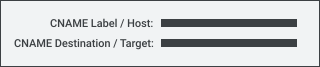
Ne fermez pas la page affichant l'enregistrement : Vous en aurez besoin ultérieurement.
Étape 3 : Ajoutez l'enregistrement CNAME aux enregistrements DNS de votre domaine
Si vous ne connaissez pas le fonctionnement des enregistrements CNAME, contactez votre hébergeur de domaine, qui pourra vous aider. Vous pouvez utiliser le modèle d'e-mail ci-dessous lorsque vous appelez ou envoyez un e-mail à leur équipe d'assistance.
Pour ajouter l'enregistrement CNAME sur le site de votre hébergeur de domaine, suivez la procédure ci-dessous. Pour obtenir des instructions plus spécifiques, consultez la documentation de votre hébergeur de domaine.
- Accédez aux enregistrements DNS de votre domaine.
- Ajoutez un enregistrement à vos paramètres DNS, en sélectionnant CNAME comme type d'enregistrement.
- Revenez au premier onglet ou à la première fenêtre, puis copiez le contenu du champ Libellé/Hôte.
- Collez-le dans le champ Libellé ou Hôte, avec les enregistrements DNS.
- Ensuite, revenez au premier onglet ou à la première fenêtre, puis copiez le contenu du champ Destination/Cible.
-
Collez-le dans le champ Destination ou Cible, avec les enregistrements DNS.
Votre enregistrement doit ressembler à l'un des tableaux suivants :
Enregistrement CNAME de validation
Type d'enregistrement Champ Libellé/Hôte Valeur TTL (Time to Live) Champ Destination/Cible CNAME XXXXXXXXXXXX 3600, ou valeur par défaut xx-XXXXXXXXXXXXXXXXXXXXXXXX
XXXXXXXXXXXXXXXXXXXXXXXXXXXX
.domainverify.googlehosted.comEnregistrement CNAME de réinitialisation de mot de passe
Type d'enregistrement Champ Libellé/Hôte Valeur TTL (Time to Live) Champ Destination/Cible CNAME googleXXXXXXXXXXXXXXXX 3600 google.com - Sauvegardez votre enregistrement.
L'application des modifications apportées aux enregistrements CNAME peut prendre jusqu'à 72 heures, mais cela va généralement beaucoup plus vite. - Revenez au panneau de configuration ou de réinitialisation du mot de passe dans l'autre fenêtre de votre navigateur, puis suivez les étapes suivantes.
Modèle d'e-mail pour obtenir de l'aide de votre hébergeur de domaine
Utilisez ce modèle pour envoyer un e-mail à votre hébergeur de domaine afin d'obtenir de l'aide pour ajouter votre enregistrement CNAME unique à vos enregistrements DNS. Saisissez votre libellé/hôte et votre destination/cible uniques dans l'e-mail avant de l'envoyer à l'équipe d'assistance de votre hébergeur de domaine.
Ajouter un enregistrement CNAME pour mapper votre site Web
Google, Google Workspace et les marques et logos associés sont des marques de Google LLC. Tous les autres noms de sociétés et de produits sont des marques des sociétés auxquelles ils sont associés.