

قد تحتاج إلى إضافة سجلّ CNAME إلى مضيف نطاقك إما لإثبات ملكية نطاقك أو إعادة ضبط كلمة مرور المشرف. عادة ما يكون مضيف النطاق هو جهة شراء اسم نطاقك (مثل GoDaddy أو Enom أو Name.com). وقد تحتاج أيضًا إلى إضافة سجلّ CNAME إلى مضيف نطاقك في حال كنت تجري ربطًا لموقعك الإلكتروني.
الخطوة 1: سجِّل الدخول إلى مضيف نطاقك.
- في حال لم تكن تعرف جهة مضيف نطاقك، يُرجى الاطِّلاع على تحديد مضيف النطاق.
- افتح نافذة تصفُّح أو علامة تبويب متصفّح وسجِّل الدخول إلى موقع الويب التابع للمضيف.
الخطوة 2: الحصول على سجلّ CNAME الفريد
يمكنك الحصول على سجلّ CNAME الفريد لنطاقك عند إعداد Google Workspace أو عند إعادة ضبط كلمة مرور المشرف.
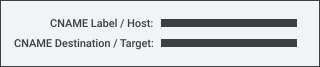
اترك الصفحة التي تتضمّن هذا السجلّ مفتوحة. ستستخدمها لاحقًا.
الخطوة 3: إضافة سجلّ CNAME إلى سجلات نظام أسماء النطاقات (DNS) لنطاقك
في حال لم تكن على علم بسجلّات CNAME، يُرجى التواصل مع مضيف نطاقك لمساعدتك. ويمكنك استخدام نموذج الرسالة الإلكترونية أدناه عند التواصل مع فريق دعم مضيف نطاقك أو إرسال رسالة إلكترونية له.
ولإضافة سجلّ CNAME إلى مضيف نطاقك، يُرجى اتّباع الخطوات أدناه. ويمكنك الاطِّلاع على مستندات مضيف نطاقك للحصول على تعليمات أكثر تحديدًا.
- انتقِل إلى سجلّات نظام أسماء النطاقات لنطاقك.
- أضِف سجلّاً إلى إعدادات نظام أسماء النطاقات مع اختيار CNAME كنوع السجلّ.
- ارجع إلى علامة التبويب أو النافذة الأولى وانسخ محتوى الحقل التصنيف/المضيف.
- الصق المحتوى المنسوخ في الحقل التصنيف أو المضيف في سجلَّات نظام أسماء النطاقات.
- ارجع إلى علامة التبويب أو النافذة الأولى وانسخ محتوى الحقل الوجهة/الاستهداف.
-
الصق المحتوى المنسوخ في الحقل الوجهة أو الاستهداف في سجلَّات نظام أسماء النطاقات.
من المفترض أن يبدو سِجلك مشابهًا لأحد الجدوليْن أدناه:
سجلّ CNAME لإثبات الملكية
نوع السجل حقل التصنيف/المضيف مدة البقاء (TTL) حقل الوجهة/الاستهداف CNAME XXXXXXXXXXXX 3600 أو اترك القيمة التلقائية xx-XXXXXXXXXXXXXXXXXXXXXXXX
XXXXXXXXXXXXXXXXXXXXXXXXXXXX
.domainverify.googlehosted.comسجلّ CNAME لإعادة ضبط كلمة المرور
نوع السجل حقل التصنيف/المضيف مدة البقاء (TTL) حقل الوجهة/الاستهداف CNAME googleXXXXXXXXXXXXXXXX 3600 google.com - احفَظ السجلّ.
قد يستغرق تنفيذ تغييرات سجلّ CNAME ما يصل إلى 72 ساعة، ولكن عادةً ما يتم تنفيذها بشكل أسرع. - ارجَع إلى لوحة إعادة ضبط كلمة المرور أو الإعداد في نافذة المتصفِّح الأخرى واتّبِع الخطوات التالية.
نموذج لرسالة إلكترونية لتلقِّي المساعدة من مضيف النطاق
يمكنك استخدام هذا النموذج لمراسلة مضيف نطاقك عبر البريد الإلكتروني لتلقِّي المساعدة بشأن إضافة سجلّ CNAME الفريد إلى سجلَّات نظام أسماء النطاقات. يمكنك إدخال نص التصنيف/المضيف والوجهة/الاستهداف الفريد في الرسالة الإلكترونية قبل إرسالها إلى "فريق دعم" مضيف نطاقك.
إضافة سجلّ CNAME لربط موقعك الإلكتروني
إنّ Google وGoogle Workspace والعلامات والشعارات ذات الصلة هي علامات تجارية (TM) تابعة لشركة Google LLC. وجميع أسماء الشركات والمنتجات الأخرى هي علامات تجارية (TM) تملكها الشركات ذات الصلة بها.