

ممکن است لازم باشد یک رکورد CNAME به هاست دامنه خود اضافه کنید تا دامنه خود را تأیید کنید یا رمز عبور مدیر خود را بازنشانی کنید. هاست دامنه شما معمولاً جایی است که نام دامنه خود را خریداری کردهاید (مانند GoDaddy، Enom یا Name.com). اگر در حال ترسیم نقشه وبسایت خود هستید، ممکن است نیاز به اضافه کردن یک رکورد CNAME به هاست دامنه خود داشته باشید.
مرحله ۱. وارد هاست دامنه خود شوید
- اگر نمیدانید این شخص کیست، بخش «میزبان دامنه خود را شناسایی کنید» را بخوانید.
- یک تب یا پنجره مرورگر را باز کنید و به وبسایت میزبان خود وارد شوید.
مرحله ۲: رکورد CNAME منحصر به فرد خود را دریافت کنید
هنگام تنظیم Google Workspace یا هنگام بازنشانی رمز عبور مدیر خود، یک رکورد CNAME منحصر به فرد برای دامنه خود دریافت میکنید.
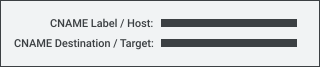
صفحه حاوی این رکورد را باز نگه دارید. بعداً از آن استفاده خواهید کرد.
مرحله ۳: رکورد CNAME را به رکوردهای DNS دامنه خود اضافه کنید
اگر با رکوردهای CNAME آشنا نیستید، با میزبان دامنه خود تماس بگیرید، آنها میتوانند به شما کمک کنند. میتوانید هنگام تماس یا ارسال ایمیل به تیم پشتیبانی آنها، از الگوی ایمیل زیر استفاده کنید.
برای افزودن رکورد CNAME به میزبان دامنه خود، مراحل زیر را دنبال کنید. برای دستورالعملهای دقیقتر، به مستندات میزبان دامنه خود مراجعه کنید.
- به رکوردهای DNS دامنه خود بروید.
- یک رکورد به تنظیمات DNS خود اضافه کنید و نوع رکورد را CNAME انتخاب کنید.
- به پنجره یا تب اول برگردید و محتویات فیلد Label/Host را کپی کنید.
- محتویات کپی شده را در فیلد Label یا Host به همراه رکوردهای DNS خود جایگذاری کنید.
- به پنجره یا تب اول برگردید و محتویات فیلد Destination/Target را کپی کنید.
- محتویات کپی شده را در فیلد Destination یا Target به همراه رکوردهای DNS خود پیست کنید.
رکورد شما باید شبیه یکی از جداول زیر باشد:
رکورد CNAME تأیید
نوع رکورد فیلد برچسب/میزبان زمان زنده ماندن (TTL) فیلد مقصد/هدف نام XXXXXXXXXXXX ۳۶۰۰ یا پیشفرض را رها کنید xx-XXXXXXXXXXXXXXXXXXXXXXXX
XXXXXXXXXXXXXXXXXXXXXXXXXXX
.domainverify.googlehosted.comتنظیم مجدد رمز عبور رکورد CNAME
نوع رکورد فیلد برچسب/میزبان زمان زنده ماندن (TTL) فیلد مقصد/هدف نام گوگلXXXXXXXXXXXXXXXXXX ۳۶۰۰ گوگل - رکورد خود را ذخیره کنید.
اعمال تغییرات رکورد CNAME میتواند تا ۷۲ ساعت طول بکشد، اما معمولاً خیلی زودتر اتفاق میافتد. - به پنل تنظیمات یا تنظیم مجدد رمز عبور در پنجره مرورگر دیگر خود برگردید و مراحل بعدی را دنبال کنید.
قالب ایمیل برای دریافت کمک از میزبان دامنه شما
از این الگو برای ارسال ایمیل به میزبان دامنه خود و درخواست کمک برای اضافه کردن رکورد CNAME منحصر به فرد خود به رکوردهای DNS استفاده کنید. قبل از ارسال ایمیل به تیم پشتیبانی میزبان دامنه خود، متن Label/Host و Destination/Target منحصر به فرد خود را در آن وارد کنید.
برای نقشه برداری از وب سایت خود، یک CNAME اضافه کنید
گوگل، گوگل ورکاسپیس و علامتها و لوگوهای مرتبط، علائم تجاری شرکت گوگل هستند. سایر نامهای شرکتها و محصولات، علائم تجاری شرکتهایی هستند که با آنها مرتبط هستند.