

ドメイン所有権の証明、管理者パスワードの再設定を行うにあたり、ドメインホストに CNAME レコードを追加する必要が生じることがあります。通常、ドメインホストとはドメイン名の購入元を指します(例: GoDaddy、Enom、Name.com)。ウェブサイトのマッピングを行う場合も、ドメインホストに CNAME レコードを追加する必要があります。
ステップ 1. ドメインホストへのログイン
- ドメインホストがわからない場合は、ドメインホストの特定をご覧ください。
- ブラウザのタブまたはウィンドウを開き、ホストのウェブサイトにログインします。
手順 2: 一意の CNAME レコードを取得する
Google Workspace の設定や管理者パスワードの再設定を行う際に、ドメインの一意の CNAME レコードを取得します。
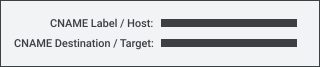
このレコードが表示されたページを開いたままにしておいてください。これは後で使用します。
手順 3: ドメインの DNS レコードに CNAME レコードを追加する
CNAME レコードの扱い方で不明な点がある場合は、ドメインホストにお問い合わせください。電話またはメールでのお問い合わせには、下記のテンプレートをご利用いただけます。
ドメインホストに CNAME レコードを追加する方法は次のとおりです。より具体的な手順については、ドメインホストのドキュメントをご覧ください。
- ドメインの DNS レコードに移動します。
- DNS 設定にレコードを追加します。レコードタイプには [CNAME] を選択します。
- 最初のウィンドウまたはタブに戻り、[Label / Host] 欄の内容をコピーします。
- コピーした内容を、DNS レコードの [Label] 欄や [Host] 欄に貼り付けます。
- 最初のウィンドウまたはタブに戻り、[Destination / Target] 欄の内容をコピーします。
-
コピーした内容を、DNS レコードの [Destination] 欄や [Target] 欄に貼り付けます。
レコードは、下記のいずれかの表のようになります。
所有権を確認する際の CNAME レコード
レコードタイプ [Label / Host] 欄 TTL(Time To Live) [Destination / Target] 欄 CNAME XXXXXXXXXXXX 3600、またはデフォルトのままにする xx-XXXXXXXXXXXXXXXXXXXXXXXX
XXXXXXXXXXXXXXXXXXXXXXXXXXXX
.domainverify.googlehosted.comパスワードを再設定する際の CNAME レコード
レコードタイプ [Label / Host] 欄 TTL(Time to Live) [Destination / Target] 欄 CNAME googleXXXXXXXXXXXXXXXX 3600 google.com - レコードを保存します。
CNAME レコードの変更が有効になるまで最長で 72 時間ほどかかることがありますが、ほとんどの場合は短時間で完了します。 - 別のブラウザ ウィンドウの設定パネルやパスワードの再設定パネルに戻り、次の手順を続行します。
ドメインホストへのお問い合わせ用メール テンプレート
DNS レコードへの固有の CNAME レコードの追加についてドメインホストに問い合わせる際には、このメール テンプレートをご利用ください。ドメインホストのサポートチームに送信する前に、[Label/Host] 欄と [Destination/Target] 欄の実際の内容をメールに転記してください。
CNAME を追加してウェブサイトをマッピングする
CNAME レコードを使用して、ウェブアドレスを変更、カスタマイズすることもできます。その際に CNAME レコードの値を入力する必要があります。
Google、Google Workspace、および関連するマークとロゴは、Google LLC の商標です。その他すべての企業名および商品名は関連各社の商標です。