

Czasami musisz dodać rekord CNAME w systemie dostawcy hostingu domeny, by zweryfikować domenę lub zresetować hasło administratora. Dostawcą hostingu domeny jest zwykle firma, która sprzedała Ci nazwę domeny (np. GoDaddy, Enom lub Name.com). Jeśli jesteś w trakcie mapowania swojej strony, może być też konieczne dodanie rekordu CNAME do dostawcy hostingu domeny.
Krok 1. Zaloguj się na swoje konto w systemie dostawcy hostingu domeny
- Jeśli nie wiesz, kto jest tym dostawcą, przeczytaj artykuł Identyfikowanie dostawcy hostingu domeny.
- Otwórz kartę lub okno przeglądarki i zaloguj się na stronie dostawcy hostingu domeny.
Krok 2. Uzyskaj unikalny rekord CNAME
Gdy skonfigurujesz Google Workspace lub zresetujesz hasło administratora, otrzymasz unikalny rekord CNAME swojej domeny.
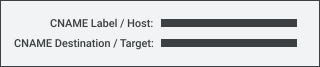
Stronę z tym rekordem pozostaw otwartą. Użyjesz jej później.
Krok 3. Dodaj rekord CNAME do rekordów DNS swojej domeny
Jeśli nie znasz się na rekordach CNAME, skontaktuj się z dostawcą hostingu domeny, który będzie w stanie Ci pomóc. Dzwoniąc do zespołu pomocy lub wysyłając e-maila, możesz użyć poniższego szablonu.
Aby dodać rekord CNAME w systemie dostawcy hostingu domeny, wykonaj poniższe czynności. Szczegółowe instrukcje znajdziesz w dokumentacji dostawcy hostingu domeny.
- Otwórz stronę z rekordami DNS domeny.
- Dodaj rekord do ustawień DNS (jako typ rekordu wybierz CNAME).
- Powróć na pierwszą kartę lub do pierwszego okna i skopiuj wartość z pola Label/Host (Etykieta/Host).
- Wklej skopiowaną wartość w polu Label (Etykieta) lub Host w rekordach DNS.
- Powróć na pierwszą kartę lub do pierwszego okna i skopiuj wartość z pola Destination/Target (Miejsce docelowe).
-
Wklej skopiowaną wartość w polu Miejsce docelowe lub Element docelowy w rekordach DNS.
Wartości powinny przypominać rekord przedstawiony w jednej z poniższych tabel:
Weryfikacyjny rekord CNAME
Typ rekordu Pole Etykieta/Host Wartość TTL (Time to Live) Pole Miejsce docelowe CNAME XXXXXXXXXXXX 3600 lub wartość domyślna xx-XXXXXXXXXXXXXXXXXXXXXXXX
XXXXXXXXXXXXXXXXXXXXXXXXXXXX
.domainverify.googlehosted.comRekord CNAME do resetowania hasła
Typ rekordu Pole Etykieta/Host Czas życia danych (TTL) Pole Miejsce docelowe CNAME googleXXXXXXXXXXXXXXXX 3600 google.com - Zapisz rekord.
Zanim zmiany w rekordach CNAME zaczną obowiązywać, może minąć do 72 godzin, ale zwykle przebiega to znacznie szybciej. - Powróć do panelu konfiguracji lub resetowania hasła otwartego w innym oknie przeglądarki i wykonaj następne czynności.
Szablon e-maila do dostawcy hostingu domeny
Przygotowaliśmy poniższy szablon e-maila do dostawcy hostingu domeny, aby ułatwić uzyskiwanie pomocy w dodawaniu unikatowego rekordu CNAME do rekordów DNS. Unikalny tekst z pól Label/Host (Etykieta/Host) i Destination/Target (Miejsce docelowe) wklej do treści tego e-maila, zanim wyślesz go do zespołu pomocy dostawcy hostingu domeny.
Dodawanie rekordu CNAME podczas mapowania strony
Google, Google Workspace oraz powiązane znaki i logotypy są znakami towarowymi firmy Google LLC. Wszystkie inne nazwy firm i produktów są znakami towarowymi należącymi do ich właścicieli.