

Jeśli masz inną domenę, możesz ją dodać do swojego konta Google Workspace lub Cloud Identity. Na przykład: zarządzasz wieloma firmami lub markami, z których każda ma własną domenę. W zależności od potrzeb możesz dodać domenę jako alias domeny użytkownika lub domenę dodatkową.
Jeśli spróbujesz dodać domenę, której nazwa zawiera słowo „gmail”, nie zostanie ona zaakceptowana. Jeśli na przykład spróbujesz dodać domenę taką jak xxgmailxx.com, zobaczysz komunikat o błędzie.
| Przydzielanie użytkownikom adresów e-mail w innej domenie | Zarządzanie oddzielnymi zespołami użytkowników lub firmami w różnych domenach |
|---|---|
 |
 |
|
|
* Wyjątkiem są organizacje korzystające z wersji Education Fundamentals i Google Workspace for Nonprofits, które nie ponoszą miesięcznych opłat za dodawanie kont użytkowników.
Pomóż mi wybrać
Więcej informacji o aliasach domen użytkowników i domenach dodatkowych
Informacje o aliasach domen użytkowników
Przydzielanie użytkownikom aliasów e-mail w innej domenie
Na przykład: konto Google Workspace zostało zarejestrowane przy użyciu domeny twoja-firma.com (domena podstawowa). Masz też domenę example.com i dodajesz ją jako alias domeny użytkownika.
- Każdy użytkownik będzie miał adres e-mail zarówno w domenie podstawowej, jak i w aliasie domeny użytkownika.
-
Wszyscy będą mogli wysyłać i odbierać e-maile, korzystając z obu adresów.

Adres Anny ann@your-company.com Alias e-mail Anny ann@example.com - Każda grupa adresowa otrzymuje też adres e-mail w domenie aliasu użytkownika. Jeśli na przykład masz adres info@twoja-firma.com, automatycznie otrzymasz adres info@example.com.
- Za konta użytkowników i grupy nie są pobierane żadne opłaty dodatkowe. Do konta Google Workspace możesz dodać maksymalnie 20 aliasów adresów użytkowników.
Ważne: aliasy adresów użytkowników mogą być widoczne dla innych użytkowników. Jeśli na przykład odbiorca wyszukuje w Gmailu wiadomości od użytkownika „Anna”, wyniki wyszukiwania mogą zawierać wiadomości z adresu anna@twoja-firma.com i anna@przyklad.com.
Więcej informacji znajdziesz w artykułach Najczęstsze pytania na temat wielu domen oraz Ograniczenia związane z używaniem wielu domen.
Jeśli zarządzasz dużą organizacją: użytkownicy mogą mieć osobiste konta Google, które już korzystają z domeny. Gdy dodasz domenę aliasów użytkowników, nazwy kont tych użytkowników zostaną automatycznie zmienione. Dane na tych kontach nie będą jednak zarządzane przez organizację. Aby znaleźć użytkowników z kontami w danej domenie, najpierw dodaj ją jako domenę dodatkową. Lista kont zostanie wygenerowana w ciągu 24 godzin. Dowiedz się więcej o kontach będących w konflikcie.
Informacje o domenach dodatkowych
Oddzielne zespoły w różnych domenach
Na przykład: konto Google Workspace zostało zarejestrowane przy użyciu domeny twoja-firma.com (domena podstawowa). Zarządzasz zespołem, który ma własną domenę – example.com. Dodajesz domenę example.com jako domenę dodatkową do swojego konta Google Workspace.
- Każda z Twoich domen ma oddzielną grupę użytkowników.
- Użytkownicy otrzymują konto Google Workspace, adres e-mail i skrzynkę pocztową w swojej domenie.
- Opłaty są pobierane za każde konto użytkownika (z wyjątkiem organizacji korzystających z wersji Education Fundamentals).
- Wszystkimi domenami i użytkownikami możesz zarządzać w konsoli administracyjnej dla domeny podstawowej.
- Możesz dodać maksymalnie 599 domen dodatkowych.
- Możesz dodać alias domeny użytkownika do domeny dodatkowej (wymaga to interfejsu Directory API). Możesz też ustawić domenę dodatkową jako domenę podstawową swojego konta Google Workspace. Więcej informacji
Ważne: niektóre informacje i funkcje są powiązane wyłącznie z domeną podstawową. Na przykład dla domeny dodatkowej nie możesz skonfigurować oddzielnego adresu rozliczeniowego ani logo firmy.
Więcej informacji znajdziesz w artykułach Najczęstsze pytania na temat wielu domen oraz Ograniczenia związane z używaniem wielu domen.
Dodawanie domeny do konta
-
W konsoli administracyjnej Google otwórz Menu


 Konto
Domeny
Zarządzaj domenami.
Konto
Domeny
Zarządzaj domenami.Wymaga uprawnienia administratora Ustawienia domeny.
-
W sekcji Zarządzaj domenami kliknij Dodaj domenę.
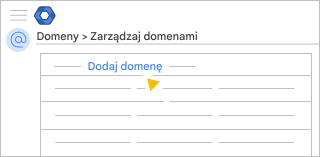
Uwaga: opcja Dodaj domenę jest niedostępna w wycofanej bezpłatnej wersji Google Workspace.
-
Wpisz nazwę domeny, którą dodajesz.
Jeśli domena została niedawno usunięta z Twojego konta Google Workspace, musisz poczekać do 24 godzin, zanim ją dodasz. Zobacz wskazówki dotyczące rozwiązywania problemów.
- Wybierz typ domeny:
- Domena dodatkowa.
- Wybierz tę opcję, jeśli zamierzasz zastąpić swoją domenę podstawową tą nową domeną.
- Wybierz tę opcję, jeśli chcesz dodać nową domenę dla osobnego zespołu lub jednostki biznesowej.
- Domena aliasów użytkowników.
- Wybierz tę opcję, jeśli chcesz dodać aliasy adresów e-mail (dodatkowe adresy e-mail) do istniejących kont użytkowników. Google Workspace automatycznie utworzy aliasy po dodaniu domeny.
- Domena dodatkowa.
-
Kliknij Dodaj domenę i rozpocznij weryfikację.
Aby to zrobić, postępuj zgodnie z instrukcjami.
- Jeśli dodanie domeny wymaga zatwierdzenia przez wiele osób, poczekaj na to zatwierdzenie, zanim wykonasz kolejne czynności. Więcej informacji znajdziesz w artykule Zatwierdzenie przez wiele osób działań związanych z poufnymi danymi.
-
Jeśli chcesz używać Gmaila w tej domenie, po potwierdzeniu jej własności wróć do sekcji Zarządzaj domenami. Znajdź nową domenę ikliknij Aktywuj Gmaila.
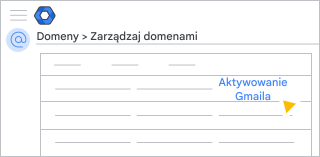
Postępuj zgodnie z instrukcjami, aby skonfigurować Gmaila w nowej domenie.
Rozpoczynanie korzystania z nowej domeny
Wysyłanie i odbieranie wiadomości przy użyciu dodatkowego adresu e-mail
Gdy alias domeny zostanie aktywowany, użytkownicy będą mogli używać nowych, dodatkowych adresów e-mail do wysyłania i odbierania wiadomości.
Wskazówka: udostępnij instrukcje użytkownikom.
Współdziałanie podstawowego adresu e-mail i aliasu
- Inne osoby mogą udostępniać pliki Twojemu podstawowemu adresowi e-mail lub aliasowi adresu.
- Ty i Twoi użytkownicy logujecie się na konta Google Workspace za pomocą podstawowego adresu e-mail, a nie aliasu.
- Ty i Twoi użytkownicy możecie tworzyć dokumenty i pliki tylko przy użyciu podstawowego adresu e-mail.
- Zaproszenia z Kalendarza Google i zaproszenia do udostępniania są wysyłane tylko z podstawowego adresu e-mail.
Wysyłanie wiadomości z aliasu
Aby wysłać wiadomość, dodaj swój alias do konta Gmail.
- Otwórz Gmaila na komputerze.
- W prawym górnym rogu kliknij Ustawienia
 Ustawienia.
 - Kliknij kartę Konta i importowanie lub Konta.
- W sekcji Wyślij jako kliknij Dodaj inny adres e-mail.
- Wpisz swoje imię i nazwisko oraz adres, który chcesz dodać jako alias.
- Zaznacz pole Traktuj jako alias.
- Kliknij Dalej i postępuj zgodnie z instrukcjami potwierdzania.
Podczas wysyłania wiadomości w Gmailu kliknij Od  , aby wybrać alias adresu.
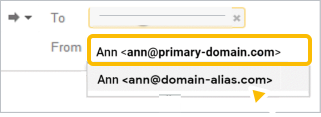
Otrzymywanie wiadomości wysyłanych na alias adresu
Wiadomości wysyłane na alias e-mail automatycznie trafiają do skrzynki odbiorczej. Aby przetestować konfigurację, wyślij wiadomość z innego konta (nie ze swojego konta Google Workspace) na nowy alias.
Jeśli nie otrzymasz wiadomości testowej w ciągu 48–72 godzin, skontaktuj się z dostawcą hostingu domeny. Dostawca może sprawdzić, czy własność domeny została potwierdzona i czy rekordy MX (na potrzeby poczty e-mail) są prawidłowo skonfigurowane.
Dodawanie użytkowników i adresów e-mail do domeny dodatkowej
Gdy domena dodatkowa zostanie aktywowana:
- Postępuj zgodnie z instrukcjami dodawania kont użytkowników w domenie dodatkowej.
- Domenę możesz wybrać po wpisaniu adresu podstawowego użytkownika. Po prawej stronie znaku @ kliknij strzałkę w dół i wybierz domenę użytkownika.
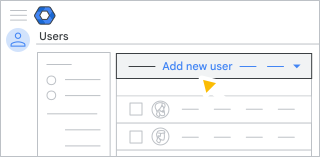
Wskazówki dotyczące zarządzania kontami użytkowników znajdziesz w artykule Ograniczenia związane z używaniem wielu domen.