

إذا كنت تملك نطاقًا آخر، يمكنك إضافته إلى حسابك على Google Workspace أو Cloud Identity. على سبيل المثال، ربما تدير أنشطة تجارية أو علامات تجارية متعددة، لكل منها نطاقها الخاص. بناءً على احتياجاتك، يمكنك إضافة نطاق كاسم نطاق مستعار للمستخدم أو نطاق ثانوي.
إذا حاولت إضافة نطاق يتضمّن "gmail" في اسمه، لن يتم قبوله. على سبيل المثال، إذا حاولت إضافة نطاق مثل xxgmailxx.com، ستظهر لك رسالة خطأ.
| منح المستخدمين عنوان بريد إلكتروني على نطاق آخر | إدارة فِرق منفصلة من المستخدمين أو الأنشطة التجارية على نطاقات مختلفة |
|---|---|
 |
 |
|
|
* باستثناء المؤسسات التي تستخدم إصدار Education Fundamentals وإصدار Google Workspace for Nonprofits، والتي لا تتحمّل رسومًا شهرية مقابل إضافة حسابات مستخدمين.
المساعدة في الاختيار
مزيد من المعلومات حول أسماء النطاقات المستعارة للمستخدمين والنطاقات الثانوية
لمحة عن أسماء النطاقات المستعارة للمستخدمين
منح المستخدمين عنوان بريد إلكتروني بديل على نطاق آخر
على سبيل المثال، اشتركت في Google Workspace باستخدام your-company.com (نطاقك الأساسي). أنت تمتلك النطاق example.com وتضيفه على أنّه اسم نطاق مستعار للمستخدم.
- يحصل كل مستخدم على عنوان بريد إلكتروني على كلٍ من نطاقك الأساسي واسم النطاق المستعار للمستخدم.
-
يمكن للجميع إرسال رسائل إلكترونية واستلامها من أيٍ من العنوانين.

عنوان "آن" angham@your-company.com العنوان البديل للبريد الإلكتروني للمستخدمة Ann ann@example.com - تحصل أيضًا كل مجموعة بريدية على عنوان بريد إلكتروني على اسم النطاق المستعار للمستخدم. مثلاً، إذا كان لديك info@your-company.com، ستحصل تلقائيًا على info@example.com.
- بدون أي تكلفة إضافية لكل مستخدم أو مجموعة. يمكنك إضافة ما يصل إلى 20 اسمًا للنطاقات المستعارة للمستخدمين إلى حسابك على Google Workspace.
ملاحظة: قد يكون العنوان البديل للبريد الإلكتروني للمستخدم مرئيًا للمستخدمين الآخرين. على سبيل المثال، إذا كان أحد المستلمين يبحث في Gmail عن رسائل من "أنغام"، قد تتضمن نتائج البحث رسائل من عنوان البريد الإلكتروني angham@your-company.com وangham@example.com.
يمكنك الاطّلاع على مزيد من المعلومات في الأسئلة الشائعة والقيود المرتبطة بالنطاقات المتعددة.
إذا كنت تدير مؤسسة كبيرة: قد يكون لدى المستخدمين حساب Google شخصي يستخدم النطاق من قبل. عند إضافة اسم النطاق المستعار للمستخدم، تتم إعادة تسمية حسابات هؤلاء المستخدمين تلقائيًا. وتظل جميع البيانات في الحسابات خارج إدارة مؤسستك. للعثور على مستخدمين بحسابات، أضِف أولاً النطاق كنطاق ثانوي. يتم إنشاء قائمة الحسابات في غضون 24 ساعة. تعرَّف على المزيد من المعلومات عن الحسابات المتضاربة.
لمحة عن النطاقات الثانوية
لفرق منفصلة على نطاقات مختلفة
على سبيل المثال، اشتركت في Google Workspace باستخدام your-company.com (نطاقك الأساسي). يمكنك إدارة فريق يمتلك نطاقه الخاص، example.com. يمكنك إضافة example.com بصفته نطاقًا ثانويًا إلى حسابك على Google Workspace.
- يكون لكل نطاق من نطاقاتك مجموعة مختلفة من المستخدمين.
- يحصل المستخدمون على حساب Google Workspace وعنوان بريد إلكتروني وصندوق بريد إلكتروني لنطاقهم.
- يجب الدفع مقابل كل حساب مستخدم (باستثناء المؤسسات التي تستخدم إصدار Education Fundamentals).
- إدارة جميع النطاقات والمستخدمين في وحدة تحكم المشرف لنطاقك الأساسي.
- يمكنك إضافة ما يصل إلى 599 نطاقًا ثانويًا.
- يمكنك إضافة نطاق مستعار للمستخدم إلى نطاق ثانوي (يتطلب Directory API). أو يمكنك تحويل النطاق الثانوي إلى النطاق الأساسي لحسابك على Google Workspace. مزيد من المعلومات
ملاحظة مهمة: بعض المعلومات والميزات مرتبطة فقط بنطاقك الأساسي. مثلاً، لا يمكنك إعداد عنوان إرسال فواتير أو شعار شركة منفصل لنطاق ثانوي.
يمكنك الاطّلاع على مزيد من المعلومات في الأسئلة الشائعة والقيود المرتبطة بالنطاقات المتعددة.
إضافة نطاق إلى حسابك
-
في "وحدة تحكّم المشرف في Google"، انتقِل إلى "القائمة"


 الحساب
النطاقات
إدارة النطاقات.
الحساب
النطاقات
إدارة النطاقات.يتطلب الحصول على امتياز مشرف إعدادات النطاق.
-
في إدارة النطاقات، انقر على إضافة نطاق.
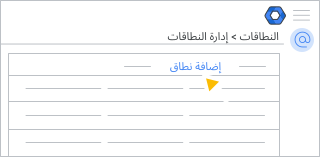
ملاحظة: في حال كان لديك الإصدار المجاني القديم من Google Workspace، فإن خيار "إضافة نطاق" لن يكون متاحًا.
-
أدخِل اسم النطاق المطلوب إضافته.
في حال أزلت هذا النطاق مؤخرًا من حساب Google Workspace، عليك الانتظار حتى 24 ساعة قبل أن تتمكَّن من إضافته. راجِع نصائح حول تحديد المشاكل وحلّها.
- اختَر نوع نطاق:
- نطاق ثانوي
- إذا كنت تخطط لاستبدال نطاقك الأساسي بهذا النطاق الجديد.
- إذا كنت تريد إضافة نطاق جديد لفريق أو وحدة عمل منفصلة.
- اسم نطاق مستعار للمستخدم:
- إذا كنت تريد إضافة عناوين بديلة للبريد الإلكتروني للمستخدمين الحاليين. ستنشئ Google Workspace العناوين البديلة للبريد الإلكتروني تلقائيًا بعد إضافة النطاق.
- نطاق ثانوي
-
انقر على إضافة نطاق وبدء عملية إثبات الملكية.
يُرجى اتّباع التعليمات لإثبات ملكيتك للنطاق.
- إذا كانت إضافة نطاق تتطلّب موافقة جهات متعددة، يُرجى انتظار الحصول على الموافقة قبل إكمال الخطوات التالية. لمعرفة التفاصيل، يُرجى الانتقال إلى موافقة جهات متعددة على الإجراءات الحسّاسة.
-
إذا كنت تريد استخدام Gmail مع هذا النطاق، يُرجى الرجوع إلى إدارة النطاقات بعد إثبات ملكية النطاق. ابحث عن النطاق الجديد وانقر على تفعيل Gmail.
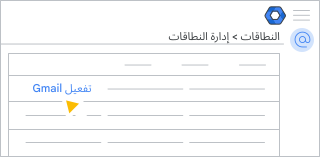
اتّبِع تعليمات إعداد Gmail لنطاقك الجديد.
بدء استخدام نطاقك الجديد
إرسال رسائل وتلقّيها باستخدام عنوان البريد الإلكتروني البديل
بعد تفعيل اسم النطاق المستعار للمستخدم، يمكن للمستخدمين استخدام عناوين البريد الإلكتروني البديلة الجديدة في إرسال الرسائل وتلقّيها.
معلومة: يمكنك مشاركةالتعليمات مع المستخدمين.
كيفية عمل عنوان البريد الإلكتروني الأساسي وعناوين البريد الإلكتروني البديلة معًا
- يمكن للمستخدمين مشاركة الملفات إما مع عنوان البريد الإلكتروني الأساسي أو العنوان البديل.
- يجب تسجيل دخولك أنت والمستخدمون إلى حسابات Google Workspace باستخدام عنوان البريد الإلكتروني الرئيسي، وليس العنوان البديل.
- يمكنك أنت والمستخدمون إنشاء المستندات والملفات باستخدام عنوان البريد الإلكتروني الأساسي فقط.
- لا يتم إرسال دعوات "تقويم Google" ومشاركتها إلا من عنوان البريد الإلكتروني الأساسي.
إرسال رسائل من العنوان البديل للبريد الإلكتروني
لإرسال رسالة، يمنك إضافة العنوان البديل للبريد الإلكتروني إلى حسابك على Gmail.
- على جهاز الكمبيوتر، افتح Gmail.
- في أعلى يسار الصفحة، انقر على رمز الإعدادات
 الإعدادات.
 - انقر على علامة التبويب الحسابات والاستيراد أو الحسابات.
- في القسم إرسال البريد باسم، انقر على إضافة عنوان بريد إلكتروني آخر.
- أدخِل اسمك والعنوان البديل للبريد الإلكتروني.
- ضَع علامة في المربّع المعاملة كعنوان بديل للبريد الإلكتروني.
- انقر على الخطوة التالية واتّبِع خطوات التأكيد.
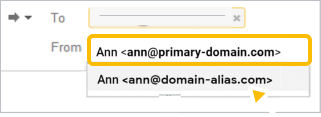
عند إرسال رسالة في Gmail، انقر على من  لاختيار عنوانك البديل.
تلقّي الرسائل على العنوان البديل للبريد الإلكتروني
تصل الرسائل المرسَلة إلى العنوان البديل للبريد الإلكتروني تلقائيًا في بريدك الوارد. للاختبار، أرسِل رسالة من حساب آخر (ليس حسابك على Google Workspace) إلى العنوان البديل الجديد.
إذا لم تتلقَ رسالة الاختبار في غضون 48-72 ساعة، يُرجى التواصل مع مضيف النطاق. يمكنه التحقق من صحة إعداد إثبات ملكية نطاقك وسجلات MX (للبريد الإلكتروني).
إضافة المستخدمين وعناوين البريد الإلكتروني إلى نطاقك الثانوي
بعد تفعيل نطاقك الثانوي:
- اتّبِع خطوات إضافة حسابات المستخدمين في النطاق الثانوي.
- بعد إدخال العنوان الأساسي للمستخدم، اختَر النطاق. على يسار رمز @، انقر على السهم المتّجه للأسفل واختَر نطاق المستخدم.
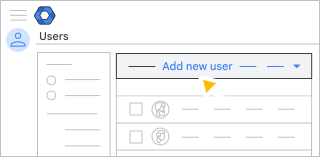
للحصول على نصائح بشأن إدارة حسابات المستخدمين، انتقِل إلى القيود المرتبطة بالنطاقات المتعددة.