

Si vous possédez un autre domaine, vous pouvez l'ajouter à votre compte Google Workspace ou Cloud Identity. Par exemple, vous pouvez gérer plusieurs entreprises ou marques, chacune avec son propre domaine. Selon vos besoins, vous pouvez ajouter un domaine en tant que domaine avec alias d'utilisateur ou en tant que domaine secondaire.
Si vous essayez d'ajouter un domaine dont le nom contient"gmail", il ne sera pas accepté. Par exemple, si vous essayez d'ajouter un domaine tel que xxgmailxx.com, un message d'erreur s'affiche.
| Attribuer une adresse e-mail aux utilisateurs sur un autre domaine | Gérer des équipes d'utilisateurs ou des entreprises distinctes sur différents domaines |
|---|---|
 |
 |
|
|
* Sauf pour les organisations utilisant les éditions Education Fundamentals et Google Workspace for Nonprofits, qui n'ont pas à payer de frais mensuels pour ajouter des comptes utilisateur.
Aidez-moi à choisir
En savoir plus sur les domaines avec alias d'utilisateur et les domaines secondaires
À propos des domaines avec alias d'utilisateur
Attribuer un alias d'adresse e-mail aux utilisateurs sur un autre domaine
Par exemple, vous vous êtes inscrit à Google Workspace avec votre-entreprise.com (votre domaine principal). Vous êtes propriétaire du domaine example.com, que vous ajoutez en tant qu'alias de domaine.
- Chaque utilisateur obtient une adresse e-mail pour le domaine principal et le domaine avec alias d'utilisateur.
-
Tout le monde peut envoyer et recevoir des e-mails depuis les deux adresses.

Adresse d'Ann anne@votre-entreprise.com Alias d'adresse e-mail d'Ann anne@exemple.com - Chaque groupe de diffusion obtient également une adresse e-mail sur le domaine avec alias d'utilisateur. Par exemple, si vous avez info@votre-entreprise.com, vous obtenez automatiquement info@example.com.
- Aucun coût supplémentaire par utilisateur ou par groupe. Ajoutez jusqu'à 20 domaines avec alias d'utilisateur à votre compte Google Workspace.
Remarque : Les alias d'un utilisateur peuvent être visibles par d'autres utilisateurs. Par exemple, si un destinataire recherche des messages provenant d'Ann dans Gmail, les résultats de recherche peuvent inclure les messages provenant de ann@votre-entreprise.com et ann@example.com.
Pour en savoir plus, consultez les questions fréquentes et les limites applicables aux domaines multiples.
Si vous gérez une grande organisation : il est possible que vos utilisateurs disposent d'un compte Google personnel qui utilise déjà le domaine. Lorsque vous ajoutez le domaine avec alias d'utilisateur, les comptes de ces utilisateurs sont automatiquement renommés. Toutes les données des comptes restent en dehors de la gestion de votre organisation. Pour rechercher des utilisateurs disposant de comptes, ajoutez d'abord le domaine en tant que domaine secondaire. La liste des comptes est générée sous 24 heures. En savoir plus sur les comptes en conflit
À propos des domaines secondaires
Pour les équipes distinctes de différents domaines
Par exemple, vous vous êtes inscrit à Google Workspace avec votre-entreprise.com (votre domaine principal). Vous gérez une équipe qui possède son propre domaine, exemple.com. Vous ajoutez exemple.com en tant que domaine secondaire à votre compte Google Workspace.
- Chacun de vos domaines héberge un différent groupe d'utilisateurs.
- Les utilisateurs obtiennent un compte Google Workspace, une adresse e-mail et une boîte aux lettres pour leur domaine.
- Payez pour chaque compte utilisateur (sauf pour les organisations disposant de l'édition Education Fundamentals).
- Gérez tous les domaines et utilisateurs dans la console d'administration de votre domaine principal.
- Ajoutez jusqu'à 599 domaines secondaires.
- Vous pouvez ajouter un domaine avec alias d'utilisateur à un domaine secondaire (nécessite l'API Directory). Vous pouvez également définir le domaine secondaire comme domaine principal de votre compte Google Workspace. En savoir plus
Important : Certaines informations et fonctionnalités ne sont associées qu'à votre domaine principal. Par exemple, vous ne pouvez pas configurer une adresse de facturation ou un logo d'entreprise distincts pour un domaine secondaire.
Pour en savoir plus, consultez les questions fréquentes et les limites applicables aux domaines multiples.
Ajouter un domaine à votre compte
-
Dans la console d'administration Google, accédez à Menu


 Compte
Domaines
Gérer les domaines.
Compte
Domaines
Gérer les domaines.Vous devez disposer du droit d'administrateur Paramètres du domaine.
-
Dans Gérer les domaines, cliquez sur Ajouter un domaine.
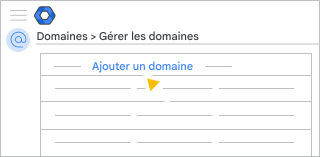
Remarque : Si vous disposez de l'ancienne édition sans frais de Google Workspace, l'option "Ajouter un domaine" n'est pas disponible.
-
Saisissez le nom du domaine que vous souhaitez ajouter.
Si vous avez récemment supprimé ce domaine de votre compte Google Workspace, vous devez attendre jusqu'à 24 heures avant de pouvoir l'ajouter à nouveau. Consultez les conseils de dépannage.
- Sélectionner un type de domaine :
- Domaine secondaire :
- Si vous souhaitez remplacer votre domaine principal par ce nouveau domaine.
- Si vous souhaitez ajouter un nouveau domaine pour une équipe distincte ou une unité commerciale.
- Domaine avec alias d'utilisateur :
- Si vous souhaitez ajouter des alias d'adresse e-mail (des adresses e-mail secondaires) pour vos utilisateurs existants. Google Workspace créera automatiquement les alias une fois votre domaine ajouté.
- Domaine secondaire :
-
Cliquez sur Ajouter le domaine et commencer la validation.
Suivez les instructions pour confirmer que vous êtes bien le propriétaire du domaine.
- Si l'ajout d'un domaine nécessite une approbation multipartite, attendez qu'elle soit accordée avant de passer aux étapes suivantes. Pour en savoir plus, consultez Approbation multipartite pour les actions sensibles.
-
Si vous souhaitez utiliser Gmail avec ce domaine, retournez à Gérer les domaines une fois votre domaine validé. Trouvez le nouveau domaine et cliquez sur Activer Gmail.
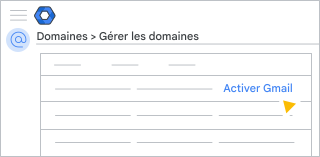
Suivez les instructions pour configurer Gmail pour votre nouveau domaine.
Commencer à utiliser votre nouveau domaine
Envoyer et recevoir des messages avec votre adresse e-mail secondaire
Une fois que le domaine avec alias d'utilisateur est actif, la nouvelle adresse e-mail permet aux utilisateurs d'envoyer et de recevoir des messages.
Conseil : Partagez les instructions avec vos utilisateurs.
Comment l'adresse e-mail principale et les alias d'adresse fonctionnent-ils ensemble ?
- Les utilisateurs peuvent partager des fichiers avec l'adresse e-mail principale ou l'adresse alias.
- Vous et vos utilisateurs vous connectez à vos comptes Google Workspace avec votre adresse e-mail principale, et non avec votre alias d'adresse e-mail.
- Vous et vos utilisateurs ne pouvez créer des documents et des fichiers qu'avec l'adresse e-mail principale.
- Les invitations Google Agenda et les invitations de partage ne sont envoyées qu'à partir de l'adresse e-mail principale.
Envoyer des messages à partir de votre adresse d'alias
Pour envoyer un message, ajoutez votre alias d'adresse e-mail à votre compte Gmail.
- Ouvrez Gmail sur votre ordinateur.
- En haut à droite, cliquez sur Paramètres
 Paramètres.
 - Cliquez sur l'onglet Comptes et importation ou sur l'onglet Comptes.
- Dans la section Envoyer des e-mails en tant que, cliquez sur Ajouter une adresse e-mail.
- Saisissez votre nom et votre alias d'adresse e-mail.
- Cochez la case Traiter comme un alias.
- Cliquez sur Étape suivante et suivez les étapes de confirmation.
Lorsque vous envoyez un message dans Gmail, cliquez sur De  pour sélectionner l'adresse de votre alias.
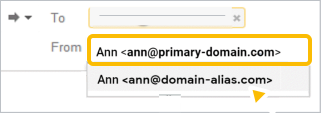
Recevoir des messages à votre adresse d'alias
Les messages envoyés à votre adresse d'alias arrivent automatiquement dans votre boîte de réception. Pour tester, envoyez un message depuis un autre compte (pas votre compte Google Workspace) vers votre nouvel alias.
Si vous ne recevez pas le message de test sous 48 à 72 heures, contactez votre hébergeur de domaine. Votre hébergeur pourra vérifier si la validation de votre domaine et vos enregistrements MX (pour les e-mails) sont correctement configurés.
Ajouter des utilisateurs et des adresses e-mail à votre domaine secondaire
Une fois votre domaine secondaire activé :
- Suivez la procédure pour ajouter des comptes utilisateur au domaine secondaire.
- Après avoir saisi l'adresse principale de l'utilisateur,choisissez le domaine. À droite du symbole @, cliquez sur la flèche vers le bas , puis sélectionnez le domaine de l'utilisateur.
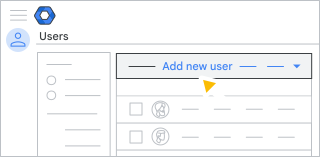
Pour en savoir plus sur la gestion des comptes utilisateur, consultez Limites applicables aux domaines multiples.