

Wenn Sie eine weitere Domain haben, können Sie diese Ihrem Google Workspace- oder Cloud Identity-Konto hinzufügen. Angenommen, Sie verwalten mehrere Unternehmen oder Marken mit jeweils einer eigenen Domain. Je nach Bedarf können Sie eine Domain als Nutzer-Alias-Domain oder als sekundäre Domain hinzufügen.
Wenn Sie versuchen, eine Domain hinzuzufügen, deren Name „gmail“ enthält, wird sie nicht akzeptiert. Wenn Sie beispielsweise versuchen, eine Domain wie xxgmailxx.com hinzuzufügen, erhalten Sie eine Fehlermeldung.
| Nutzern eine E-Mail-Adresse in einer anderen Domain zuweisen | Teams oder Unternehmen in verschiedenen Domains verwalten |
|---|---|
 |
 |
|
|
* Ausgenommen: Organisationen mit Education Fundamentals
Hilfe bei der Auswahl
Weitere Informationen zu Nutzer-Alias-Domains und sekundären Domains
Nutzer-Alias-Domains
Nutzern einen E-Mail-Alias in einer anderen Domain zuweisen
Beispiel: Sie haben sich mit Ihrer primären Domain IhrUnternehmen.de für Google Workspace registriert. Sie haben die Domain beispiel.de und fügen sie als Nutzer-Alias-Domain hinzu.
- Jeder Nutzer erhält zwei E-Mail-Adressen: eine mit Ihrer primären Domain und eine mit der Nutzer-Alias-Domain.
-
Nutzer können über alle diese Adressen E-Mails senden und empfangen.

Annes Adresse anne@IhrUnternehmen.de Annes E‑Mail-Alias anne@other-company.com - Jede Mailingliste erhält auch eine E-Mail-Adresse mit der Nutzer-Alias-Domain. Wenn Sie beispielsweise die Adresse info@IhrUnternehmen.de haben, erhalten Sie automatisch auch info@beispiel.de.
- Keine zusätzlichen Kosten pro Nutzer oder Gruppe. Sie können Ihrem Google Workspace-Konto bis zu 20 Nutzer-Alias-Domains hinzufügen.
Hinweis: Die Alias-Adresse eines Nutzers ist möglicherweise für andere Nutzer sichtbar. Beispiel: Ein Empfänger sucht in Gmail nach Nachrichten von „Anne“. Die Suchergebnisse können Nachrichten von anne@IhrUnternehmen.de und anne@beispiel.de enthalten.
Weitere Informationen finden Sie in den häufig gestellten Fragen und im Hilfeartikel Einschränkungen bei mehreren Domains.
Wenn Sie eine große Organisation verwalten:Ihre Nutzer haben möglicherweise ein privates Google-Konto, in dem die Domain bereits verwendet wird. Wenn Sie die Nutzer-Alias-Domain hinzufügen, werden die Konten dieser Nutzer automatisch umbenannt. Die Daten in den Konten werden nicht von Ihrer Organisation verwaltet. Um Nutzer mit Konten zu finden, fügen Sie die Domain zuerst als sekundäre Domain hinzu. Die Liste der Konten wird innerhalb von 24 Stunden erstellt. Weitere Informationen zu in Konflikt stehenden Konten
Sekundäre Domains
Für separate Teams in verschiedenen Domains
Beispiel: Sie haben sich mit Ihrer primären Domain IhrUnternehmen.de für Google Workspace registriert. Sie verwalten ein Team mit der eigenen Domain beispiel.de und fügen Ihrem Google Workspace-Konto beispiel.de als sekundäre Domain hinzu.
- Jede Ihrer Domains hat unterschiedliche Nutzer.
- Nutzer erhalten ein Google Workspace-Konto, eine E‑Mail-Adresse und ein Postfach für ihre Domain.
- Sie zahlen für jedes Nutzerkonto (außer Organisationen mit Education Fundamentals).
- Sie verwalten alle Domains und Nutzer in der Admin-Konsole für Ihre primäre Domain.
- Sie können bis zu 599 sekundäre Domains hinzufügen.
- Sie können einer sekundären Domain eine Nutzer-Alias-Domain hinzufügen. Dafür ist die Directory API erforderlich. Alternativ lässt sich die sekundäre Domain als primäre Domain für Ihr Google Workspace-Konto definieren. Weitere Informationen
Wichtig: Einige Informationen und Funktionen sind nur mit Ihrer primären Domain verknüpft. Sie können beispielsweise keine separate Rechnungsadresse und kein eigenes Firmenlogo für eine sekundäre Domain einrichten.
Weitere Informationen finden Sie in den häufig gestellten Fragen und im Hilfeartikel Einschränkungen bei mehreren Domains.
Ihrem Konto eine Domain hinzufügen
-
Öffnen Sie in der Admin-Konsole das Dreistrich-Menü


 Konto
Domains
Domains verwalten.
Konto
Domains
Domains verwalten.Hierfür ist die Administratorberechtigung „Domaineinstellungen“ erforderlich.
-
Klicken Sie unter Domains verwalten auf Domain hinzufügen.
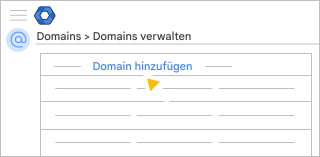
Hinweis: Wenn Sie die alte kostenlose Version von Google Workspace verwenden, ist die Option „Domain hinzufügen“ nicht verfügbar.
-
Geben Sie den Namen der Domain ein, die Sie hinzufügen möchten.
Wenn Sie diese Domain vor Kurzem aus Ihrem Google Workspace-Konto entfernt haben, müssen Sie bis zu 24 Stunden warten, bevor Sie die Domain hinzufügen können. Tipps zur Fehlerbehebung
- Wählen Sie einen Domaintyp aus:
- Sekundäre Domain
- Wenn Sie planen, Ihre primäre Domain durch diese neue Domain zu ersetzen.
- Wenn Sie eine neue Domain für ein separates Team oder eine Geschäftseinheit hinzufügen möchten.
- Nutzer-Alias-Domain:
- Wenn Sie E-Mail-Aliasse (alternative E-Mail-Adressen) für Ihre bestehenden Nutzer hinzufügen möchten. Nachdem Sie die Domain hinzugefügt haben, werden von Google Workspace automatisch Aliasse erstellt.
- Sekundäre Domain
-
Klicken Sie auf Domain hinzufügen und Bestätigung starten.
Führen Sie die entsprechenden Schritte aus.
- Wenn für das Hinzufügen einer Domain eine Genehmigung durch mehrere Parteien erforderlich ist, warten Sie, bis die Genehmigung erfolgt ist, bevor Sie mit den nächsten Schritten fortfahren. Weitere Informationen finden Sie unter Genehmigung durch mehrere Parteien für sensible Aktionen.
-
Wenn Sie Gmail mit dieser Domain verwenden möchten, kehren Sie zu Domains verwalten zurück, nachdem Ihre Domain bestätigt wurde. Suchen Sie die neue Domain und klicken Sie auf Gmail aktivieren.
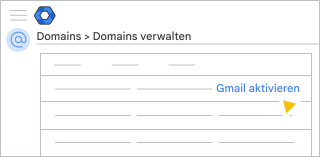
Folgen Sie der Anleitung, um Gmail für Ihre neue Domain einzurichten.
Neue Domain verwenden
Nachrichten mit Ihrer alternativen E‑Mail-Adresse senden und empfangen
Sobald Ihre Nutzer-Alias-Domain aktiv ist, können Nutzer über ihre neuen alternativen E-Mail-Adressen Nachrichten senden und empfangen.
Tipp: Informieren Sie Nutzer über Ihre neue Domainadresse.
Zusammenspiel zwischen primärer E‑Mail-Adresse und Alias-Adressen
- Dateien können für die primäre E-Mail-Adresse oder die Alias-Adresse freigegeben werden.
- Sie und Ihre Nutzer melden sich mit der primären E‑Mail-Adresse in Google Workspace-Konten an, nicht mit der Aliasadresse.
- Sie und Ihre Nutzer können Dokumente und Dateien nur mit der primären E‑Mail-Adresse erstellen.
- Google Kalender-Einladungen und Freigabeeinladungen werden nur über die primäre E-Mail-Adresse gesendet.
Nachrichten mit der Alias-Adresse senden
Wenn Sie eine Nachricht senden möchten, fügen Sie Ihrem Gmail-Konto die Alias-Adresse hinzu.
- Öffnen Sie Gmail auf Ihrem Computer.
- Klicken Sie rechts oben auf die Einstellungen
 Einstellungen.
 - Klicken Sie auf den Tab Konten und Import oder Konten.
- Klicken Sie im Abschnitt Senden als auf Weitere E-Mail-Adresse hinzufügen.
- Geben Sie Ihren Namen und die Alias-Adresse ein.
- Klicken Sie auf das Kästchen neben Als Alias behandeln.
- Klicken Sie auf Nächster Schritt und folgen Sie den Schritten zur Bestätigung.
Wenn Sie eine Nachricht in Gmail senden, klicken Sie auf Von  und wählen Sie die gewünschte Adresse aus.
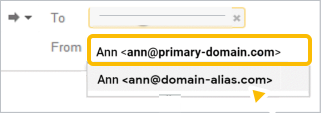
Nachrichten an die Alias-Adresse empfangen
An die Alias-Adresse gesendete Nachrichten werden automatisch in Ihrem Posteingang angezeigt. Senden Sie zum Testen eine Nachricht von einem anderen Konto – nicht von Ihrem Google Workspace-Konto – an den neuen Alias.
Wenn Sie die Testnachricht nicht innerhalb von 48 bis 72 Stunden erhalten, wenden Sie sich an Ihren Domainhost. Er kann überprüfen, ob die Domainbestätigung und die MX-Einträge (für E-Mails) korrekt eingerichtet sind.
Nutzer und E-Mail-Adressen in der sekundären Domain hinzufügen
Sobald Ihre sekundäre Domain aktiv ist:
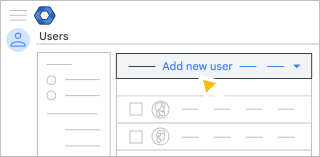
- Folgen Sie der Anleitung zum Hinzufügen von Konten für neue Nutzer in der sekundären Domain.
- Nachdem Sie die primäre Adresse des Nutzers eingegeben haben,wählen Sie die Domain aus. Klicken Sie rechts neben dem @-Zeichen auf den Abwärtspfeil und wählen Sie die Domain des Nutzers aus.
Tipps zur Verwaltung von Nutzerkonten finden Sie im Hilfeartikel Einschränkungen bei mehreren Domains.