

Если у вас есть другой домен, вы можете добавить его в аккаунт Google Workspace или Cloud Identity. Например, вы можете управлять несколькими компаниями или брендами, у каждого из которых свой домен. вы можете добавить домен в качестве пользовательского псевдонима домена или дополнительного домена.
Домены, в имени которых есть слово "gmail", не принимаются. Например, при попытке добавить домен xxgmailxx.com вы получите сообщение об ошибке.
| Предоставьте пользователям адрес электронной почты в другом домене | Управляйте командами или организациями в разных доменах |
|---|---|
 |
 |
|
|
* Кроме организаций с версией Education Fundamentals и Google Workspace for Nonprofits, которые не платят ежемесячную комиссию за добавление аккаунтов пользователей.
Какой вариант предпочесть
Дополнительные сведения о пользовательских псевдонимах домена и дополнительных доменах
О пользовательских псевдонимах домена
Предоставьте пользователям псевдоним электронной почты в другом домене
Например, вы зарегистрировались в Google Workspace, используя основной домен your-company.com. Вам также принадлежит домен example.com, который вы добавляете в качестве пользовательского псевдонима домена.
- Каждый пользователь получает адреса электронной почты как в основном домене, так и в псевдониме домена.
-
Пользователи могут отправлять и получать электронную почту с любого из адресов.

Адрес Анны anna@vasha-kompaniya.com Псевдоним электронной почты Анны ann@example.com - Каждой группе рассылки также присваивается адрес электронной почты в пользовательском псевдониме домена. Например, если у вас есть адрес info@vasha-kompaniya.com, вы автоматически получаете также адрес info@example.com.
- Дополнительная плата за пользователя или группу не взимается. В аккаунт Google Workspace можно добавить до 20 пользовательских псевдонимов домена.
Примечание. Псевдоним электронной почты пользователя может быть виден другим пользователям. Например, если адресат будет искать в Gmail сообщения от Анны, в результаты поиска могут быть включены сообщения как от anna@vasha-kompaniya.com, так и от anna@example.com.
Больше узнать об этом можно из статей Часто задаваемые вопросы о конфигурации с несколькими доменами и Ограничения при использовании нескольких доменов.
Если вы управляете крупной организацией, у пользователей может быть личный аккаунт Google, в котором уже используется домен. Когда вы добавите пользовательский псевдоним домена, аккаунты пользователей будут автоматически переименованы, а все данные в существующих аккаунтах будут недоступны для организации. Чтобы найти пользователей с аккаунтами, сначала добавьте домен в качестве дополнительного. Список аккаунтов будет создан в течение 24 часов. Подробнее о конфликтующих аккаунтах…
Дополнительные домены
Для отдельных команд в разных доменах
Например, вы зарегистрировались в Google Workspace, используя основной домен your-company.com. Вы управляете командой, которая использует собственный домен example.com. Вы добавляете домен example.com в качестве дополнительного в аккаунт Google Workspace.
- В каждом домене может быть своя группа пользователей.
- Сотрудники получат аккаунт Google Workspace, адрес электронной почты и почтовый ящик в домене.
- Плата взимается за каждого пользователя (не распространяется на организации, использующие Education Fundamentals).
- Управлять всеми доменами и пользователями можно в консоли администратора основного домена.
- Можно добавить до 599 дополнительных доменов.
- Можно добавить пользовательский псевдоним домена для дополнительного домена (требуется Directory API). Дополнительный домен также можно сделать основным для аккаунта Google Workspace. Подробнее…
Важно! Некоторые данные и функции привязаны только к основному домену. Например, для дополнительного домена вы не можете создать отдельный платежный адрес или логотип компании.
Больше узнать об этом можно из статей Часто задаваемые вопросы о конфигурации с несколькими доменами и Ограничения при использовании нескольких доменов.
Как добавить домен в аккаунт
-
В консоли администратора Google нажмите на значок меню


 Аккаунт
Домены
Управление доменами.
Аккаунт
Домены
Управление доменами.У вас должны быть права администратора с доступом к настройкам домена.
-
В разделе Управление доменами нажмите Добавить домен.
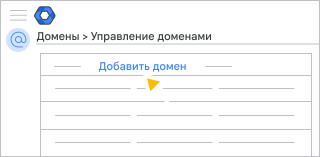
Примечание. Если вы используете устаревшую бесплатную версию Google Workspace, ссылка "Добавить домен" будет недоступна.
-
Введите имя домена.
Если вы недавно удалили этот домен из аккаунта Google Workspace, вам нужно подождать до 24 часов, прежде чем добавлять домен. Ознакомьтесь с советами по устранению неполадок.
- Выберите тип домена:
- Дополнительный домен:
- Если вы хотите использовать новый домен в качестве основного.
- Если новый домен нужно добавить для отдельной команды или организационного подразделения.
- Псевдоним домена:
- Если вы хотите добавить псевдонимы электронной почты (дополнительные адреса электронной почты) для пользователей. Google Workspace автоматически создаст псевдонимы после того, как вы добавите домен.
- Дополнительный домен:
-
Нажмите Добавить домен и начать подтверждение.
Подтвердите право собственности на домен, следуя инструкциям.
- Если для добавления домена требуется групповое одобрение, дождитесь его, прежде чем выполнять следующие шаги. Подробнее о групповом одобрении для действий, связанных с безопасностью…
-
Чтобы использовать Gmail в этом домене, вернитесь к разделу Управление доменами после подтверждения. Найдите новый домен и нажмите Активировать Gmail.
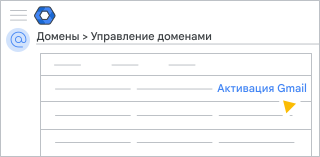
Выполните инструкции по настройке Gmail.
Начните работу с новым доменом
Как отправлять и получать письма с дополнительного адреса электронной почты
Когда пользовательский псевдоним домена станет активным, пользователи смогут получать почту на новый дополнительный адрес и отправлять с него письма.
Совет. Вы можете отправить пользователям инструкции.
Как основной адрес электронной почты работает с псевдонимами
- Пользователи могут предоставлять доступ к файлам, используя основной адрес электронной почты или псевдоним.
- Вы и ваши пользователи входите в аккаунты Google Workspace, используя основной адрес электронной почты, а не псевдоним.
- Вы и ваши пользователи можете создавать документы и файлы, используя только основной адрес электронной почты.
- Приглашения из Google Календаря и приглашения для предоставления доступа отправляются только с основного адреса электронной почты.
Отправка сообщений с адреса псевдонима
Чтобы отправить электронное письмо, добавьте адрес псевдонима в свой аккаунт Gmail.
- Откройте Gmail на компьютере.
- В правом верхнем углу нажмите на значок "Настройки"
 Настройки.
 - Откройте вкладку Аккаунты и импорт или Аккаунты.
- В разделе Отправлять письма как нажмите Добавить другой адрес электронной почты.
- Введите свое имя и адрес псевдонима.
- Установите флажок Использовать как псевдоним.
- Нажмите Следующий шаг и выполните инструкции по подтверждению.
При отправке сообщения из Gmail нажмите От  и выберите адрес псевдонима.
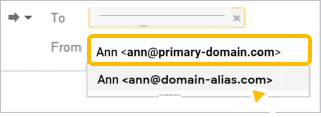
Получение писем на адрес псевдонима
Сообщения, отправленные на адрес псевдонима, автоматически поступают в папку "Входящие". Чтобы проверить, отправьте письмо с другого аккаунта (не аккаунта Google Workspace) на новый псевдоним.
Если вы не получите тестовое сообщение в течение 48–72 часов, обратитесь к регистратору домена, который сможет проверить, правильно ли настроено подтверждение домена и записи MX (для электронной почты).
Как добавить пользователей и адреса электронной почты в дополнительный домен
Когда дополнительный домен станет активным:
- Добавьте аккаунты пользователей в дополнительный домен.
- После того как вы введете основной адрес пользователя,выберите домен. Справа от знака @ нажмите на стрелку вниз и выберите домен пользователя.
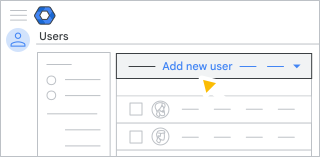
Советы по управлению аккаунтами пользователей можно найти в статье Ограничения при использовании нескольких доменов.