

Si tienes otro dominio, puedes agregarlo a tu cuenta de Google Workspace o Cloud Identity. Por ejemplo, podrías administrar múltiples empresas o marcas, cada una con su propio dominio. Según tus necesidades, puedes agregar un dominio como un dominio del alias del usuario o dominio secundario.
Si intentas agregar un dominio que incluya "gmail" en su nombre, no se aceptará. Por ejemplo, si intentas agregar un dominio como xxgmailxx.com, recibirás un error.
| Proporciona a los usuarios una dirección de correo electrónico en otro dominio | Administra diferentes equipos de usuarios o empresas en distintos dominios |
|---|---|
 |
 |
|
|
* Excepto para las organizaciones con las ediciones Education Fundamentals y Google Workspace for Nonprofits, que no generan tarifas mensuales por agregar cuentas de usuario.
Ayudarme a elegir
Más información sobre los dominios de alias de usuario y los dominios secundarios
Acerca de los dominios de alias de usuario
Proporciona a los usuarios un alias de correo electrónico en otro dominio
Por ejemplo, te registraste en Google Workspace con tu-empresa.com (tu dominio principal). Eres propietario del dominio example.com y lo agregas como un dominio de alias de usuario.
- Cada usuario obtiene una dirección de correo electrónico en ambos dominios: el principal y el alias del usuario.
-
Todos pueden enviar y recibir correos electrónicos desde cualquiera de las dos direcciones.

Dirección de Ana ann@your-company.com Alias de correo electrónico de Ana ann@example.com - Cada grupo de distribución también recibe una dirección de correo electrónico en el dominio de alias del usuario. Por ejemplo, si tienes info@tu-empresa.com, obtienes automáticamente info@example.com.
- No hay costos adicionales por usuario o grupo. Agrega hasta 20 dominios de alias de usuario a tu cuenta de Google Workspace.
Nota: Es posible que la dirección de alias de un usuario sea visible para otros usuarios. Por ejemplo, si un destinatario busca en Gmail mensajes de Ana, los resultados de la búsqueda podrían incluir mensajes de ana@tu-empresa.com y ana@example.com.
Obtén más información en las Preguntas frecuentes y en Limitaciones de usar múltiples dominios.
Si administras una organización grande, es posible que tus usuarios tengan una Cuenta de Google personal que ya use el dominio. Cuando agregas el dominio de alias de usuario, se cambia automáticamente el nombre de las cuentas de esos usuarios. Todos los datos de las cuentas permanecen fuera de la administración de tu organización. Para encontrar usuarios con cuentas, primero agrega el dominio como dominio secundario. La lista de cuentas se genera en un plazo de 24 horas. Obtén más información sobre las cuentas en conflicto.
Acerca de los dominios secundarios
Para equipos independientes en dominios diferentes
Por ejemplo, te registraste en Google Workspace con tu-empresa.com (tu dominio principal). Administras un equipo que tiene su propio dominio, example.com. Agregas example.com como dominio secundario a tu cuenta de Google Workspace.
- Cada uno de tus dominios tiene un conjunto diferente de usuarios.
- Los usuarios reciben una cuenta, una dirección de correo electrónico y un buzón de Google Workspace para su dominio.
- Paga por cada cuenta de usuario (excepto en el caso de las organizaciones que tengan la edición Education Fundamentals).
- Administra todos los dominios y usuarios en la Consola del administrador de tu dominio principal.
- Agregar hasta 599 dominios secundarios
- Puedes agregar un dominio de alias de usuario a un dominio secundario (se requiere la API de Directory). También puedes cambiar el dominio secundario para que sea el principal de tu cuenta de Google Workspace. Más información
Importante: Parte de la información y algunas funciones solo están vinculadas a tu dominio principal. Por ejemplo, no puedes configurar una dirección de facturación o un logotipo de la empresa independientes para un dominio secundario.
Obtén más información en las Preguntas frecuentes y en Limitaciones de usar múltiples dominios.
Agrega un dominio a tu cuenta
-
En la Consola del administrador de Google, ve a Menú


 Cuenta
Dominios
Administrar dominios.
Cuenta
Dominios
Administrar dominios.Requiere tener privilegios de administrador para la Configuración de dominio.
-
En Administrar dominios, haz clic en Agregar un dominio.
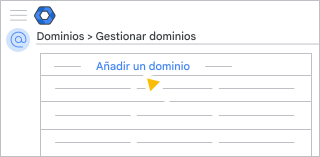
Nota: Si tienes la edición gratuita heredada de Google Workspace, la opción "Agregar un dominio" no está disponible.
-
Ingresa el nombre del dominio que estás agregando.
Si recientemente quitaste este dominio de tu cuenta de Google Workspace, deberás esperar hasta 24 horas para agregarlo. Consulta las sugerencias para solucionar problemas.
- Selecciona un tipo de dominio:
- Dominio secundario
- si planeas reemplazar tu dominio principal por este nuevo dominio.
- Si quieres agregar un nuevo dominio para otro equipo o unidad de negocios.
- Dominio de alias de usuario:
- Si quieres agregar alias de correo electrónico (direcciones de correo electrónico alternativas) para tus usuarios existentes. Google Workspace creará alias automáticamente después de que agregues el dominio.
- Dominio secundario
-
Haz clic en Agregar un dominio y comenzar la verificación.
Sigue las instrucciones para verificar que eres el propietario del dominio.
- Si agregar un dominio requiere la aprobación de varias partes, espera a que se apruebe antes de completar los siguientes pasos. Para obtener más información, consulta Aprobación de varias partes para acciones sensibles.
-
Si quieres usar Gmail con este dominio, vuelve a Administrar dominios una vez que el dominio se haya verificado. Busca el dominio nuevo y haz clic en Activar Gmail.
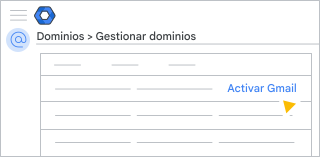
Sigue las instrucciones para configurar Gmail con tu nuevo dominio.
Comienza a usar tu dominio nuevo
Cómo enviar y recibir mensajes con tu dirección de correo electrónico alternativa
Una vez que se active el dominio de alias de usuario, los usuarios podrán usar sus nuevas direcciones de correo electrónico alternativas para enviar y recibir mensajes.
Sugerencia: Comparte las instrucciones con tus usuarios.
Cómo funcionan en conjunto el correo electrónico principal y las direcciones de alias
- Las personas pueden compartir archivos con la dirección de correo electrónico principal o con la dirección de alias.
- Tú y tus usuarios acceden a las cuentas de Google Workspace con la dirección de correo electrónico principal, no con la dirección de alias.
- Tú y tus usuarios solo pueden crear documentos y archivos con la dirección de correo electrónico principal.
- Las invitaciones de Calendario de Google y las invitaciones para compartir se envían solo desde la dirección de correo electrónico principal.
Cómo enviar mensajes desde tu dirección de alias
Para enviar un mensaje, agrega tu dirección de alias a tu cuenta de Gmail.
- En tu computadora, abre Gmail.
- En la esquina superior derecha, haz clic en Configuración
 Configuración.
 - Haz clic en la pestaña Cuentas e importación o Cuentas.
- En la sección Enviar mensaje como, haz clic en Agregar otra dirección de correo electrónico.
- Ingresa tu nombre y tu dirección de alias.
- Marca la casilla Tratar como un alias.
- Haz clic en Paso siguiente y sigue los pasos de confirmación.
Cuando envíes un mensaje en Gmail, haz clic en De  para seleccionar tu dirección de alias.
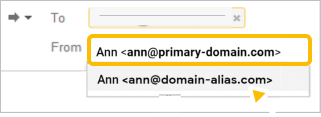
Recibe mensajes en tu dirección de alias
Los mensajes que se envíen a tu dirección de alias llegarán automáticamente a Recibidos. Para realizar la prueba, envía un mensaje desde otra cuenta (no desde tu cuenta de Google Workspace) a tu alias nuevo.
Si no recibes el mensaje de prueba en un plazo de 48 a 72 horas, comunícate con el host de tu dominio. Pueden verificar si la verificación de tu dominio y los registros MX (para el correo electrónico) están configurados correctamente.
Agrega usuarios y direcciones de correo electrónico a tu dominio secundario
Una vez que tu dominio secundario esté activo, haz lo siguiente:
- Sigue los pasos para agregar cuentas de usuario en el dominio secundario.
- Después de ingresar la dirección principal del usuario,elige el dominio. A la derecha del signo @, haz clic en la flecha hacia abajo y selecciona el dominio del usuario.
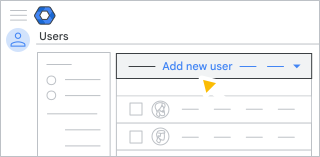
Para obtener sugerencias sobre cómo administrar cuentas de usuario, consulta Limitaciones de usar múltiples dominios.