

Jeśli masz inną domenę, możesz ją dodać do swojego konta Google Workspace lub Cloud Identity. Na przykład: zarządzasz wieloma firmami lub markami, z których każda ma własną domenę. W zależności od potrzeb możesz dodać domenę jako alias domeny użytkownika lub domenę dodatkową.
Jeśli spróbujesz dodać domenę, która zawiera w nazwie słowo „gmail”, nie zostanie ona zaakceptowana. Jeśli na przykład spróbujesz dodać domenę taką jak xxgmailxx.com, zobaczysz komunikat o błędzie.
| Przydzielanie użytkownikom adresów e-mail w innej domenie | Zarządzanie oddzielnymi zespołami użytkowników lub firmami w różnych domenach |
|---|---|
 |
 |
|
|
* Z wyjątkiem organizacji korzystających z wersji Education Fundamentals i Google Workspace for Nonprofits, które nie ponoszą opłat miesięcznych za dodawanie kont użytkowników.
Pomóż mi wybrać
Informacje o aliasach domen użytkowników i domenach dodatkowych
Informacje o aliasach domen użytkowników
Przydzielanie użytkownikom aliasów e-mail w innej domenie
Na przykład: konto Google Workspace zostało zarejestrowane przy użyciu domeny twoja-firma.com (jest to Twoja domena podstawowa). Masz też domenę example.com i dodajesz ją jako alias domeny użytkownika.
- Każdy użytkownik będzie miał adres e-mail zarówno w domenie podstawowej, jak i w aliasie domeny użytkownika.
-
Wszyscy będą mogli wysyłać i odbierać e-maile, korzystając z obu adresów.

Adres Anny ann@your-company.com Alias e-mail Anny ann@example.com - Każda grupa adresowa otrzymuje też adres e-mail w domenie aliasu użytkownika. Jeśli na przykład masz adres info@twoja-firma.com, automatycznie otrzymasz adres info@example.com.
- Za konta użytkowników i grupy nie są pobierane żadne opłaty dodatkowe. Do konta Google Workspace możesz dodać maksymalnie 20 aliasów adresów użytkowników.
Ważne: aliasy adresów użytkowników mogą być widoczne dla innych użytkowników. Jeśli na przykład odbiorca wyszukuje w Gmailu wiadomości od użytkownika „Anna”, wyniki wyszukiwania mogą zawierać wiadomości z adresu anna@twoja-firma.com i anna@example.com.
Więcej informacji znajdziesz w artykułach Najczęstsze pytania na temat wielu domen oraz Ograniczenia związane z używaniem wielu domen.
Jeśli zarządzasz dużą organizacją: użytkownicy mogą mieć osobiste konta Google, które już korzystają z domeny. Gdy dodasz domenę aliasów użytkowników, nazwy kont tych użytkowników zostaną automatycznie zmienione. Dane na tych kontach nie będą jednak zarządzane przez organizację. Aby znaleźć użytkowników z kontami w danej domenie, najpierw dodaj ją jako domenę dodatkową. Lista kont zostanie wygenerowana w ciągu 24 godzin. Dowiedz się więcej o kontach będących w konflikcie.
Informacje o domenach dodatkowych
Oddzielne zespoły w różnych domenach
Na przykład: konto Google Workspace zostało zarejestrowane przy użyciu domeny twoja-firma.com (jest to Twoja domena podstawowa). Zarządzasz zespołem, który ma własną domenę – example.com. Dodajesz domenę example.com jako domenę dodatkową do swojego konta Google Workspace.
- Każda z Twoich domen ma oddzielną grupę użytkowników.
- Użytkownicy otrzymują konto Google Workspace, adres e-mail i skrzynkę pocztową w swojej domenie.
- Opłaty są pobierane za każde konto użytkownika (z wyjątkiem organizacji korzystających z wersji Education Fundamentals).
- Wszystkimi domenami i użytkownikami możesz zarządzać w konsoli administracyjnej dla domeny podstawowej.
- Możesz dodać maksymalnie 599 domen dodatkowych.
- Możesz dodać alias domeny użytkownika do domeny dodatkowej (wymaga to interfejsu Directory API). Możesz też ustawić domenę dodatkową jako domenę podstawową swojego konta Google Workspace. Więcej informacji
Ważne: niektóre informacje i funkcje są powiązane wyłącznie z domeną podstawową. Na przykład dla domeny dodatkowej nie możesz skonfigurować oddzielnego adresu rozliczeniowego ani logo firmy.
Więcej informacji znajdziesz w artykułach Najczęstsze pytania na temat wielu domen oraz Ograniczenia związane z używaniem wielu domen.
Dodawanie domeny do konta
-
W konsoli administracyjnej Google otwórz Menu


 Konto
Domeny
Zarządzaj domenami.
Konto
Domeny
Zarządzaj domenami.Wymaga uprawnienia administratora Ustawienia domeny.
-
W sekcji Zarządzaj domenami kliknij Dodaj domenę.
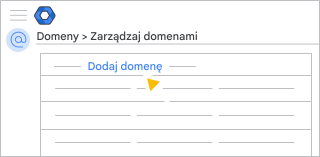
Uwaga: opcja Dodaj domenę jest niedostępna w wycofanej bezpłatnej wersji Google Workspace.
-
Wpisz nazwę domeny, którą dodajesz.
Jeśli domena została niedawno usunięta z Twojego konta Google Workspace, musisz poczekać do 24 godzin, zanim ją dodasz. Zobacz wskazówki dotyczące rozwiązywania problemów.
- Wybierz typ domeny:
- Domena dodatkowa.
- Wybierz tę opcję, jeśli zamierzasz zastąpić swoją domenę podstawową tą nową domeną.
- Wybierz tę opcję, jeśli chcesz dodać nową domenę dla osobnego zespołu lub jednostki biznesowej.
- Domena aliasów użytkowników.
- Wybierz tę opcję, jeśli chcesz dodać aliasy adresów e-mail (dodatkowe adresy e-mail) do istniejących kont użytkowników. Google Workspace automatycznie utworzy aliasy po dodaniu domeny.
- Domena dodatkowa.
-
Kliknij Dodaj domenę i rozpocznij weryfikację.
Aby to zrobić, postępuj zgodnie z instrukcjami.
- Jeśli dodanie domeny wymaga zatwierdzenia przez wiele osób, poczekaj na to zatwierdzenie, zanim wykonasz kolejne czynności. Więcej informacji znajdziesz w artykule Zatwierdzenie przez wiele osób działań związanych z poufnymi danymi.
-
Jeśli chcesz używać Gmaila w tej domenie, po potwierdzeniu jej własności wróć do sekcji Zarządzaj domenami. Znajdź nową domenę ikliknij Aktywuj Gmaila.
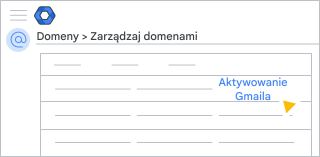
Postępuj zgodnie z instrukcjami, aby skonfigurować Gmaila w nowej domenie.
Rozpoczynanie korzystania z nowej domeny
Wysyłanie i odbieranie wiadomości przy użyciu dodatkowego adresu e-mail
Gdy alias domeny zostanie aktywowany, użytkownicy będą mogli używać nowych, dodatkowych adresów e-mail do wysyłania i odbierania wiadomości.
Wskazówka: udostępnij instrukcje użytkownikom.
Jak działają podstawowy adres e-mail i adresy aliasów
- Inne osoby mogą udostępniać pliki Twojemu podstawowemu adresowi e-mail lub aliasowi adresu.
- Ty i Twoi użytkownicy logujecie się na konta Google Workspace za pomocą podstawowego adresu e-mail, a nie adresu aliasu.
- Ty i Twoi użytkownicy możecie tworzyć dokumenty i pliki tylko przy użyciu podstawowego adresu e-mail.
- Zaproszenia z Kalendarza Google i zaproszenia do udostępniania są wysyłane tylko z podstawowego adresu e-mail.
Wysyłanie wiadomości z aliasu
Aby wysłać wiadomość, dodaj swój alias do konta Gmail.
- Otwórz Gmaila na komputerze.
- W prawym górnym rogu kliknij Ustawienia
 Ustawienia.
 - Kliknij kartę Konta i importowanie lub Konta.
- W sekcji Wyślij jako kliknij Dodaj inny adres e-mail.
- Wpisz swoje imię i nazwisko oraz adres, który chcesz dodać jako alias.
- Zaznacz pole Traktuj jako alias.
- Kliknij Dalej i postępuj zgodnie z instrukcjami potwierdzania.
Podczas wysyłania wiadomości w Gmailu kliknij Od  , aby wybrać alias adresu.
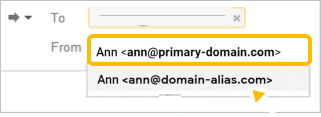
Otrzymywanie wiadomości wysyłanych na alias adresu
Wiadomości wysyłane na alias e-mail automatycznie trafiają do skrzynki odbiorczej. Aby przetestować konfigurację, wyślij wiadomość z innego konta (nie ze swojego konta Google Workspace) na nowy alias.
Jeśli nie otrzymasz wiadomości testowej w ciągu 48–72 godzin, skontaktuj się z dostawcą hostingu domeny. Dostawca może sprawdzić, czy własność domeny została potwierdzona i czy rekordy MX (na potrzeby poczty e-mail) są prawidłowo skonfigurowane.
Dodawanie użytkowników i adresów e-mail do domeny dodatkowej
Gdy domena dodatkowa zostanie aktywowana:
- Postępuj zgodnie z instrukcjami dodawania kont użytkowników w domenie dodatkowej.
- Domenę możesz wybrać po wpisaniu adresu podstawowego użytkownika. Po prawej stronie znaku @ kliknij strzałkę w dół i wybierz domenę użytkownika.
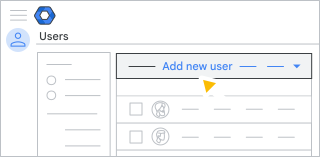
Wskazówki dotyczące zarządzania kontami użytkowników znajdziesz w artykule Ograniczenia związane z używaniem wielu domen.