

如果您擁有其他網域,可將該網域新增到 Google Workspace 或 Cloud Identity 帳戶中。舉例來說,假如您負責管理多個企業或品牌,而每個企業和品牌都有各自的專屬網域,您可以視需要將網域新增為「使用者別名網域」或「次要網域」。
如果您嘗試新增的網域在名稱中含有「gmail」,則系統將不會接受。舉例來說,如果您嘗試新增的網域為 xxgmailxx.com,就會收到錯誤訊息。
| 為使用者提供位於其他網域的電子郵件地址 | 管理分屬不同網域的使用者團隊或商家 |
|---|---|
 |
 |
|
|
* 除非機構使用 Education Fundamentals 版和 Google Workspace for Nonprofits 版,否則新增使用者帳戶不會產生月費。
請幫我選擇
進一步瞭解使用者別名網域和次要網域
使用者別名網域簡介
為使用者提供位於其他網域的電子郵件別名
舉例來說,您是使用貴公司的網域 (主網域) 申請 Google Workspace。然後將您擁有的網域 example.com 新增為使用者別名網域。
- 每位使用者都會取得位於主網域和使用者別名網域的電子郵件地址。
-
每個人都可以選擇使用兩個地址中的任一地址收發電子郵件。

Ann 的地址 ann@<貴公司>.com Ann 的電子郵件別名 ann@example.com - 每個郵寄群組也會取得位於使用者別名網域的電子郵件地址。舉例來說,如果您擁有 info@<貴公司>.com,就會自動取得 info@example.com。
- 不須為每位使用者/每個群組支付額外費用。您最多可以在 Google Workspace 帳戶中新增 20 個使用者別名網域。
注意:其他人可能會看到使用者的別名地址。舉例來說,如果收件者在 Gmail 中搜尋來自「Ann」的郵件,搜尋結果可能會包含來自 ann@your-company.com 和 ann@example.com 的郵件。
如果您管理大型機構:使用者可能已有使用該網域的個人 Google 帳戶。因此當您新增使用者別名網域後,系統會自動將這些使用者的帳戶重新命名,帳戶中的所有資料仍不受貴機構管理。如要尋找擁有這類帳戶的使用者,請先將貴機構網域新增為「次要網域」。系統會在 24 小時內產生帳戶清單。進一步瞭解相衝突的帳戶。
關於次要網域
適用於個別分屬不同網域的團隊
舉例來說,您是使用貴公司的網域 (主網域) 申請 Google Workspace。您管理的團隊擁有自己的網域 example.com,您將 example.com 新增為 Google Workspace 帳戶的次要網域。
- 每個網域的使用者群組各不相同。
- 使用者會有自身所屬網域的 Google Workspace 帳戶、電子郵件地址和信箱。
- 須為每個使用者帳戶付費 (使用 Education Fundamentals 版本的組織除外)。
- 在主網域的管理控制台中管理所有網域和使用者
- 最多可新增 599 個次要網域。
- 您可以在次要網域中新增使用者別名網域 (必須使用 Directory API),或者,將次要網域設為 Google Workspace 帳戶的主網域。瞭解詳情
重要事項:部分資訊和功能只會與您的主網域連結。舉例來說,您無法另外為次要網域設定帳單地址或公司標誌。
在帳戶中新增網域
-
在 Google 管理控制台中,依序點選「選單」圖示

 「帳戶」圖示
  「網域」「管理網域」。
必須具備網域設定管理員權限。
-
在「管理網域」部分,按一下 [新增網域]。
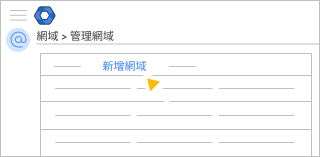
注意:如果您使用舊版免費 Google Workspace,「新增網域」選項將不會顯示。
-
輸入您要新增的網域名稱。
如果您最近剛從 Google Workspace 帳戶移除這個網域,最久可能需等待 24 小時才能新增該網域。請參閱疑難排解提示。
- 選取網域類型:
- 次要網域
- 如果您打算以新網域取代主網域,請選取這個選項。
- 如果您想為個別團隊或業務單位新增網域,請選取這個選項。
- 使用者別名網域:
- 如果您想為現有使用者新增電子郵件別名 (備用電子郵件地址),請選取這個選項。Google Workspace 會在您新增網域後自動建立別名。
- 次要網域
-
按一下「新增網域並開始驗證」。
按照操作說明驗證您的網域擁有權。
- 如果新增網域需要多方核准,請等待審核通過,再完成後續步驟。詳情請參閱「敏感操作的多方核准」。
-
如果您想透過這個網域使用 Gmail,請在驗證網域之後返回「管理網域」部分, 找出新網域並點選「啟用 Gmail」。
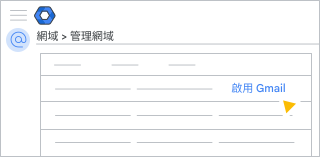
按照操作說明為新網域設定 Gmail。
開始使用新網域
使用備用電子郵件地址收發訊息
您的使用者別名網域啟用後,使用者就可以使用新的備用電子郵件地址收發郵件。
提示:請與使用者分享操作說明。
主要電子郵件地址和別名地址的運作方式
- 使用者可以與主要電子郵件地址或別名地址共用檔案。
- 您和使用者必須使用主要電子郵件地址登入 Google Workspace 帳戶,而非別名地址。
- 您和使用者只能透過主要電子郵件地址建立文件和檔案。
- Google 日曆邀請和共用邀請只會從主要電子郵件地址傳送。
使用別名地址傳送郵件
如要傳送郵件,請將您的別名地址新增至 Gmail 帳戶。
- 在電腦上開啟 Gmail。
- 依序按一下右上方的「設定」圖示
 「設定」。
「設定」。 - 按一下 [帳戶和匯入] 或 [帳戶] 分頁標籤。
- 在「選擇寄件地址」部分,按一下「新增其他電子郵件地址」。
- 輸入您的名稱和別名地址。
- 勾選「視為別名」方塊。
- 點選「下一步」,然後按照確認步驟操作。
在 Gmail 中傳送郵件時,按一下「寄件者」 ,然後選取別名地址。
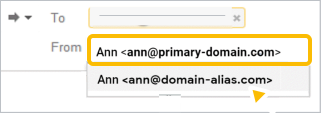
透過別名地址接收郵件
傳送到您別名地址的郵件會自動送達您的收件匣。如要測試,請從其他帳戶 (不是 Google Workspace 帳戶) 傳送郵件到新別名。
如果您未在 48 至 72 小時內收到測試郵件,請與您的網域代管商聯絡。相關人員會檢查您的網域驗證和電子郵件 MX 記錄的設定是否正確無誤。
將使用者和電子郵件地址新增至次要網域
您的次要網域啟用後,請完成以下步驟:
- 按照步驟在次要網域中新增使用者帳戶。
- 輸入使用者的主要地址後,請選擇網域。按一下 @ 符號右側的向下箭頭 ,然後選取使用者的網域。
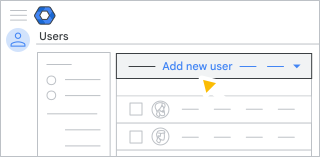
如需管理使用者帳戶的提示,請參閱多重網域的限制。