

如果您还拥有其他域名,则可以将其添加到您的 Google Workspace 或 Cloud Identity 账号中。例如,您可能管理着多个企业或品牌,而且每个企业或品牌都有自己的域名。这时,您就可以根据需要,将这类域名添加为“用户的网域别名”或“辅助域名”。
如果您尝试添加名称中包含“gmail”的域名,系统不会接受该域名。例如,如果您尝试添加网域,如 xxgmailxx.com,则会看到错误消息。
| 为用户提供采用其他网域的电子邮件地址 | 管理不同网域中的单独用户团队或企业 |
|---|---|
 |
 |
|
|
* 使用教育基础版和 Google Workspace 公益版的组织除外,这些组织无需为添加用户账号支付月费。
帮我选择
详细了解用户网域别名和辅助域名
用户网域别名简介
为用户提供采用其他网域的邮箱别名
例如,您使用 your-company.com(您的主域名)注册了 Google Workspace。您拥有 example.com 域名,并将其添加为用户网域别名。
- 每位用户均会获得采用您的主域名和用户网域别名的电子邮件地址。
-
所有人都可以通过任一地址收发电子邮件。

安的地址 ann@<您的公司>.com 小安的邮箱别名 ann@example.com - 每个邮寄名单群组也会获得采用该用户网域别名的电子邮件地址。例如,如果您拥有 info@<您的公司>.com,则会自动获得 info@example.com。
- 无需为每位用户或每个群组支付额外费用。向您的 Google Workspace 账号添加最多 20 个用户网域别名。
注意:用户的别名地址可能会对其他用户显示。例如,如果收件人在 Gmail 中搜索来自 Ann 的邮件,则搜索结果中可能包含来自 ann@your-company.com 和 ann@example.com 的邮件。
如果您管理的是大型组织:您用户的个人 Google 账号所采用的可能正是您希望添加的网域别名。您添加用户网域别名后,系统会自动重命名这些用户账号。这些账号中的所有数据仍不受您组织管理。要查找拥有这类账号的用户,请先将该网域别名添加为辅助域名。系统会在 24 小时内生成账号列表。详细了解有冲突的账号。
关于辅助网域
适用于使用不同域名的不同团队
例如,您使用 your-company.com(您的主域名)注册了 Google Workspace。您管理的某个团队拥有自己的域名 example.com。您将 example.com 添加为 Google Workspace 账号的辅助域名。
- 每个网域都有不同的用户群组。
- 用户会获得使用自己域名的 Google Workspace 账号、电子邮件地址和邮箱。
- 为每个用户账号付费(使用教育基础版的组织除外)。
- 在主域名的管理控制台中管理所有域名和用户。
- 最多可以添加 599 个辅助域名。
- 您可以向辅助网域添加用户网域别名(需要使用 Directory API),或者,将辅助域名切换为 Google Workspace 账号的主域名。了解详情
重要提示:某些信息和功能仅与您的主域名关联。例如,您无法为辅助域名设置单独的账单邮寄地址或公司徽标。
向您的账号添加域名
-
在 Google 管理控制台中,依次点击“菜单”图标


 账号
网域
管理网域。
账号
网域
管理网域。需要拥有网域设置管理员权限。
-
在管理网域中,点击添加网域。
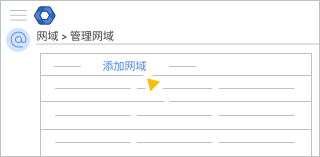
注意:如果您使用的是 Google Workspace 免费版(旧版),则无法使用“添加网域”选项。
-
输入您要添加的网域的名称。
如果您最近从 Google Workspace 账号中移除了该网域,则最长需要等待 24 小时才能添加该网域。请参阅问题排查提示。
- 选择域名类型:
- 辅助域名
- 如果您打算将主域名更改为新域名。
- 如果您想为另外的团队或业务部门添加新域名。
- 用户网域别名:
- 如果您想为现有用户添加邮箱别名(备用邮箱),Google Workspace 会在您添加网域后自动创建别名。
- 辅助域名
-
点击添加网域并开始验证。
按照说明验证域名所有权。
- 如果添加网域需要经过多方审批,请等待审批通过,然后再完成后续步骤。如需了解详情,请参阅敏感操作的多方审批。
-
如果您打算通过该网域使用 Gmail,请在完成域名验证后返回至管理网域。 找到新域名并点击启用 Gmail。
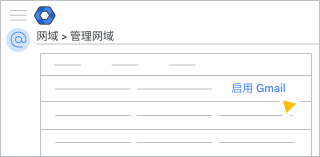
按照说明为新域名设置 Gmail。
开始使用您的新域名
通过备用邮箱收发邮件
您的用户网域别名启用后,用户可以使用新的备用邮箱收发邮件。
提示:向您的用户提供说明。
主邮箱和别名地址如何协同运作
- 用户可以使用您的主邮箱或别名地址来共享文件。
- 您和您的用户可以使用主邮箱(而非别名地址)登录 Google Workspace 账号。
- 您和您的用户只能使用主邮箱创建文档和文件。
- Google 日历邀请和共享邀请只会通过主邮箱发送。
从别名地址发送邮件
要发送邮件,请将您的别名地址添加到您的 Gmail 账号。
- 在电脑上打开 Gmail。
- 点击右上角的“设置”图标
 设置。
设置。 - 点击账号和导入或账号标签页。
- 在用这个地址发送邮件部分中,点击添加其他电子邮件地址。
- 输入您的姓名和别名地址。
- 勾选视为别名复选框。
- 点击下一步,然后按照确认步骤操作。
在 Gmail 中发送邮件时,点击发件人  以选择您的别名地址。
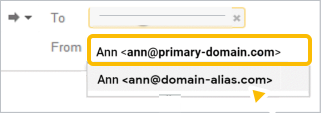
通过别名地址接收邮件
发送到您别名地址的邮件会自动递送到您的收件箱。如需进行测试,请使用其他账号(不是您的 Google Workspace 账号)向新别名发送一封邮件。
如果您在 48-72 小时内未收到该测试邮件,请与您的域名托管服务商联系。他们可以检查您的域名验证和 MX 记录(电子邮件)是否设置正确。
向辅助域名添加用户和电子邮件地址
辅助域名启用后:
- 按照步骤在辅助网域中添加用户账号。
- 输入用户的主地址后,选择网域。在“@”符号右侧,点击向下箭头 ,然后选择用户的域名。
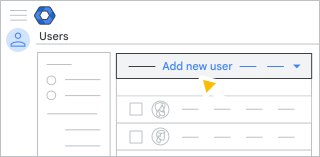
有关管理用户账号的提示,请参阅对多个网域的限制。