

Om du äger en annan domän kan du lägga till den i ditt Google Workspace- eller Cloud Identity-konto. Du kanske till exempel hanterar flera företag eller varumärken, vart och ett med sin egen domän. Beroende på dina behov kan du lägga till en domän som en användaraliasdomän eller en sekundär domän.
Om du försöker lägga till en domän som innehåller ”gmail” i namnet godkänns den inte. Om du till exempel försöker lägga till en domän som xxgmailxx.com visas ett felmeddelande.
| Ge användarna en e-postadress på en annan domän | Hantera separata användargrupper eller företag på olika domäner |
|---|---|
 |
 |
|
|
* Förutom organisationer med Education Fundamentals-utgåvan och Google Workspace for Nonprofits-utgåvan, som inte debiteras månadsavgifter för att lägga till användarkonton.
Hjälp mig att välja
Mer om användaraliasdomäner och sekundära domäner
Om användaraliasdomäner
Ge användarna ett e-postalias på en annan domän
Du har till exempel registrerat dig för Google Workspace med ditt-företag.com (din primära domän). Du äger domänen example.com och lägger till den som en användaraliasdomän.
- Varje användare får en e-postadress på både din primära domän och användaraliasdomänen.
-
Alla kan skicka och ta emot e-post från båda adresserna.

Annas adress ann@ditt-företag.com Annas e-postalias ann@example.com - Varje grupp får också en e-postadress på användaraliasdomänen. Om du till exempel har info@ditt-företag.com får du automatiskt info@example.com.
- Ingen extra kostnad per användare eller grupp. Lägg till upp till 20 användaraliasdomäner i Google Workspace-kontot.
Obs! En användares aliasadress kan vara synlig för andra användare. Om en mottagare till exempel söker efter meddelanden från Ann i Gmail kan sökresultaten innehålla meddelanden från ann@ditt-företag.com och ann@example.com.
Läs mer i vanliga frågor och i Begränsningar med flera domäner.
Om du hanterar en stor organisation: Användarna kan ha ett personligt Google-konto som redan använder domänen. När du lägger till användaraliasdomänen ändras användarnas användarkonton automatiskt. All data i kontona förblir utanför organisationens hantering. Om du vill hitta användare med konton lägger du först till domänen som en sekundär domän. Kontolistan skapas inom 24 timmar. Läs mer om kontokonflikter.
Om sekundära domäner
För separata team på olika domäner
Du har till exempel registrerat dig för Google Workspace med ditt-företag.com (din primära domän). Du hanterar ett team som har sin egen domän, exempel.com. Du lägger till exempel.com som en sekundär domän till Google Workspace-kontot.
- Varje domän har olika användaruppsättningar
- Användarna får ett Google Workspace-konto, en e-postadress och postlåda för sin domän.
- Betala för varje användarkonto (förutom för organisationer med Education Fundamentals-utgåvan)
- Hantera alla domäner och användare i administratörskonsolen för din primära domän.
- Lägg till upp till 599 sekundära domäner.
- Du kan lägga till en användaraliasdomän på en sekundär domän (kräver Directory API). Du kan även ändra den sekundära domänen till den primära domänen för Google Workspace-kontot. Läs mer
Obs! Vissa uppgifter och funktioner är endast länkade till den primära domänen. Du kan till exempel inte ställa in en separat faktureringsadress eller företagslogotyp för en sekundär domän.
Läs mer i vanliga frågor och i Begränsningar med flera domäner.
Lägga till en domän på kontot
-
I Googles administratörskonsol går du till menyn


 Konto
Domäner
Hantera domäner.
Konto
Domäner
Hantera domäner.Administratörsbehörighet till Domäninställningar krävs.
-
I Hantera domäner klickar du på Lägg till en domän.
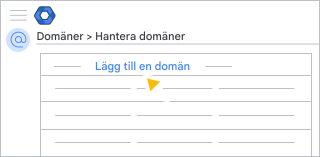
Obs! Om du har den gamla kostnadsfria utgåvan av Google Workspace är alternativet Lägg till en domän inte tillgängligt.
-
Ange namnet på domänen du lägger till.
Om du nyss har tagit bort domänen från Google Workspace-kontot måste du vänta upp till 24 timmar innan du lägger till domänen. Läs felsökningstipsen.
- Välj en domäntyp:
- Sekundär domän
- Om du planerar att ersätta den primära domänen med denna nya domän.
- Om du vill lägga till en ny domän för ett separat team eller en separat affärsenhet.
- Domän för användaralias:
- Om du vill lägga till e-postalias (alternativa e-postadresser) för dina befintliga användare. Google Workspace skapar automatiskt alias när du har lagt till domänen.
- Sekundär domän
-
Klicka på Lägg till domän och starta verifiering.
Följ anvisningarna och verifiera att du äger domänen.
- Om det krävs godkännande från flera parter för att lägga till en domän väntar du på godkännande innan du slutför nästa steg. Mer information finns i Flerpartsgodkännande för känsliga åtgärder.
-
Om du vill använda Gmail med domänen går du tillbaka till Hantera domäner när din domän har verifierats. Leta upp den nya domänen och klicka på Aktivera Gmail.
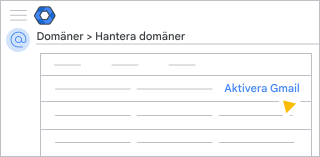
Följ anvisningarna för att konfigurera Gmail för den nya domänen.
Börja använda den nya domänen
Skicka och ta emot meddelanden med din alternativa e-postadress
När din aliasdomän är aktiv kan användarna skicka och ta emot meddelanden via sin nya alternativa e-postadress.
Tips! Dela anvisningar med dina användare.
Så här fungerar primära e-postadresser och aliasadresser tillsammans
- Andra kan dela filer med antingen den primära e-postadressen eller aliasadressen.
- Du och dina användare loggar in på Google Workspace-konton med den primära e-postadressen, inte aliasadressen.
- Du och dina användare kan bara skapa dokument och filer med den primära e-postadressen.
- Inbjudningar och delningsinbjudningar i Google Kalender skickas endast från den primära e-postadressen.
Skicka meddelanden från din alias-adress
Skicka ett meddelande genom att lägga till aliasadressen i Gmail-kontot.
- Öppna Gmail på datorn.
- Klicka på Inställningar
 Inställningar uppe till höger.
 - Klicka på Konton och import eller Konton.
- Klicka på Lägg till ytterligare en e-postadress under Skicka e-post som.
- Ange ditt namn och din aliasadress.
- Markera rutan Behandla som ett alias.
- Klicka på Nästa steg och följ bekräftelsestegen.
När du skickar ett meddelande i Gmail klickar du på Från  och väljer din aliasadress.
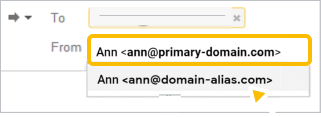
Ta emot meddelanden på din aliasadress
Meddelanden som skickas till din aliasadress kommer automatiskt till din inkorg. Testa genom att skicka ett meddelande från ett annat konto (inte ditt Google Workspace-konto) till ditt nya alias.
Kontakta domänvärden om du inte får testmeddelandet inom 48–72 timmar. De kan kontrollera om domänverifieringen och MX-posterna (för e-post) är korrekt konfigurerade.
Lägga till användare och e-postadresser på den sekundära domänen
När den sekundära domänen är aktiv:
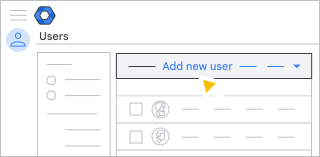
- Följ stegen för att lägga till användarkonton på den sekundära domänen.
- När du har angett användarens primära adress väljer du domänen. Klicka på nedåtpilen till höger om @-tecknet och välj användarens domän.
Du hittar tips om hantering av användarkonto i Begränsningar med flera domäner.